01 · Inicio
Abrir al iniciar sesión
Opcionalmente abre AppTela cuando arranca tu Mac. Listo en el momento en que inicias sesión.
Organiza tus apps a tu manera.
Una forma potente y elegante de organizar y acceder a tus apps. Distribúyelas en Pantallas, Categorías, Grupos y Pilas. Hazlo tuyo.
El lanzador de apps personalizable para macOS y alternativa a Launchpad
Pantallas, Categorías, Grupos y Pilas. Cuatro niveles de organización para crear la distribución que se adapta a cómo trabajas, no a lo que el sistema decide por ti.
Crea múltiples Pantallas para distintos contextos - Trabajo, Creatividad, Utilidades. Añade Categorías para organizar las apps en secciones, o mantenlo simple.
Apila apps.relacionadas en Grupos. Anida Grupos dentro de Grupos hasta 5 niveles de profundidad. Cada nivel se abre en su propia ventana con estilo. Renombra, clona y reordena en cualquier momento.
Apila apps visualmente y despliégalas con una transición de abanico. Las Pilas de lanzamiento abren todas las apps a la vez - ideal para configuraciones de proyecto y rutinas matutinas.
Reordena las apps arrastrándolas dentro y entre Pantallas, Categorías, Grupos y Pilas. O usa los menús contextuales con clic derecho para mover y copiar.
AppTela nunca modifica, mueve ni elimina ninguna app de tu Mac. Almacena referencias ligeras, no copias. Sin recopilación de datos, sin analítica, sin llamadas de red. Todo se queda en tu Mac.
Perfecciona tu configuración y después bloquéala. Sin cambios accidentales. Desbloquea en cualquier momento para editar.
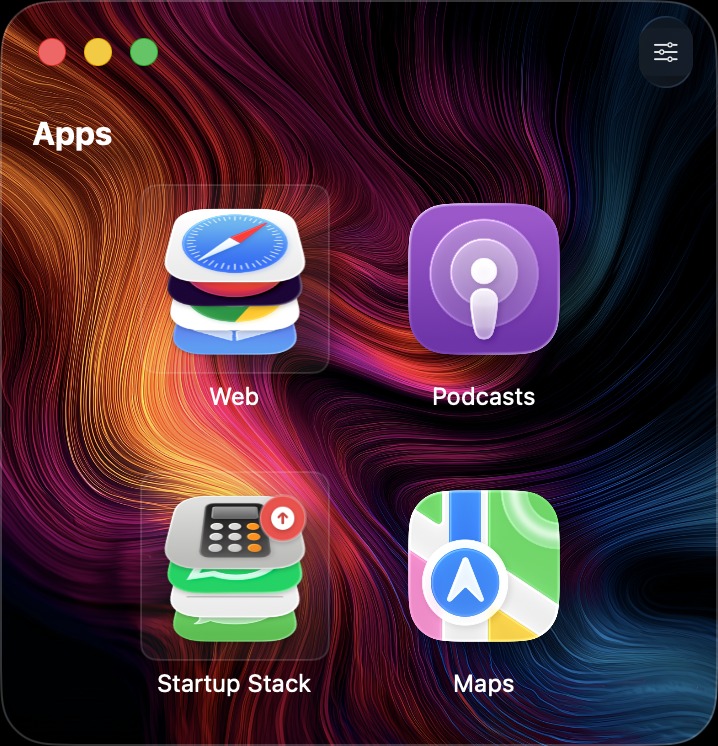
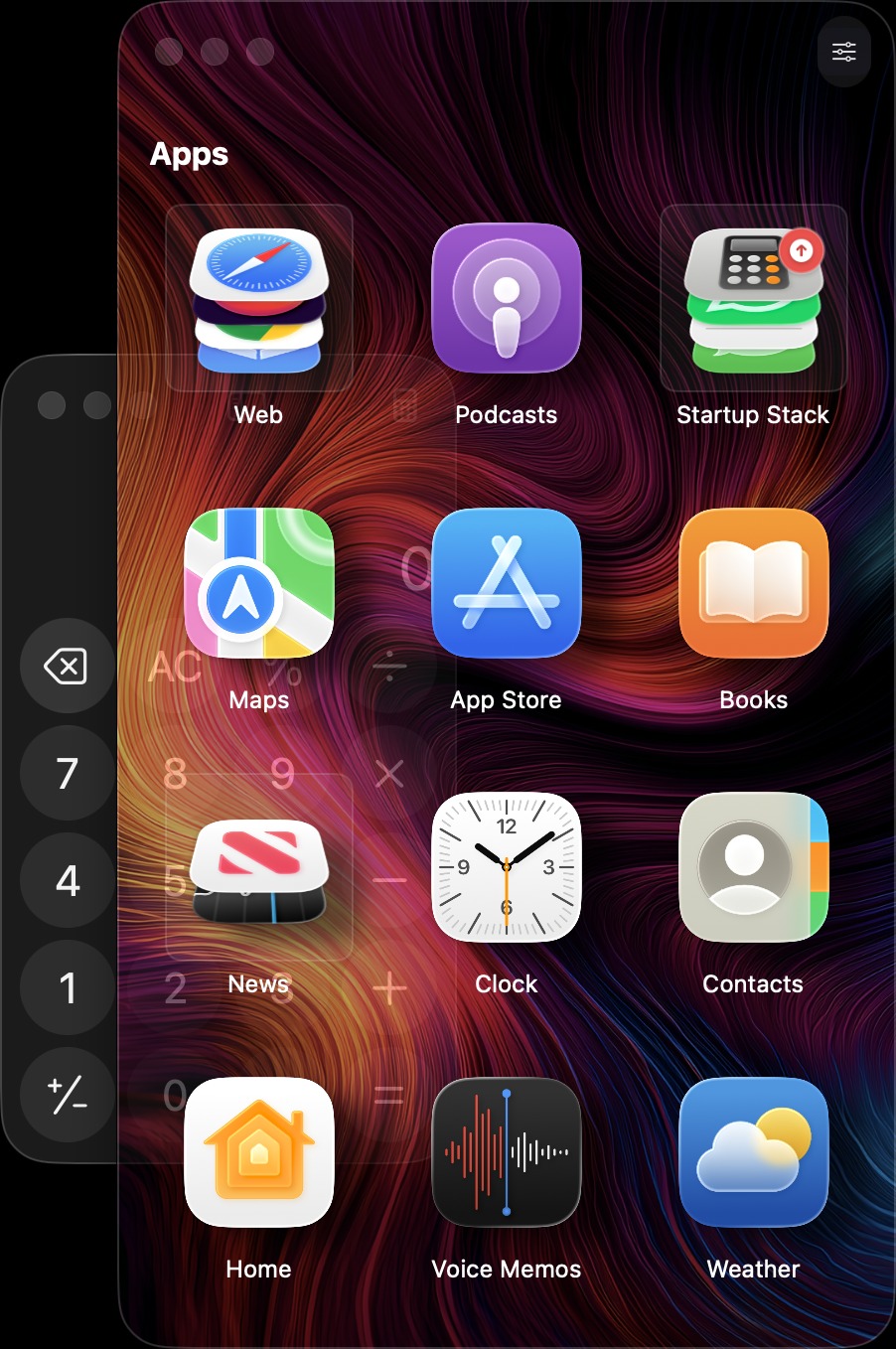
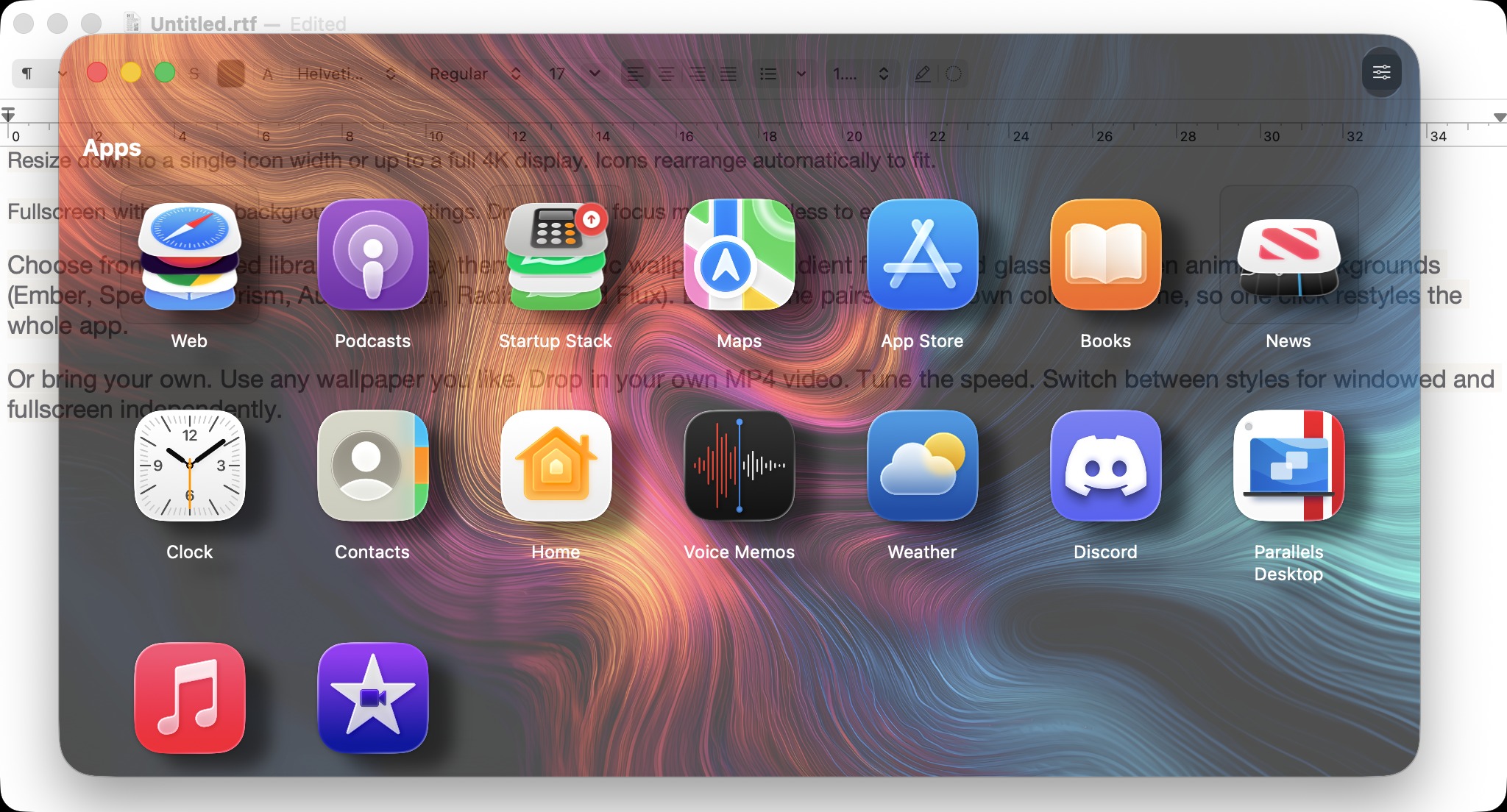
Compacto, ancho, columna única o pantalla completa. AppTela se ajusta a tu espacio de trabajo.
 Compacto
 Glass
Glass
 Columna única
 Ancho con Glass
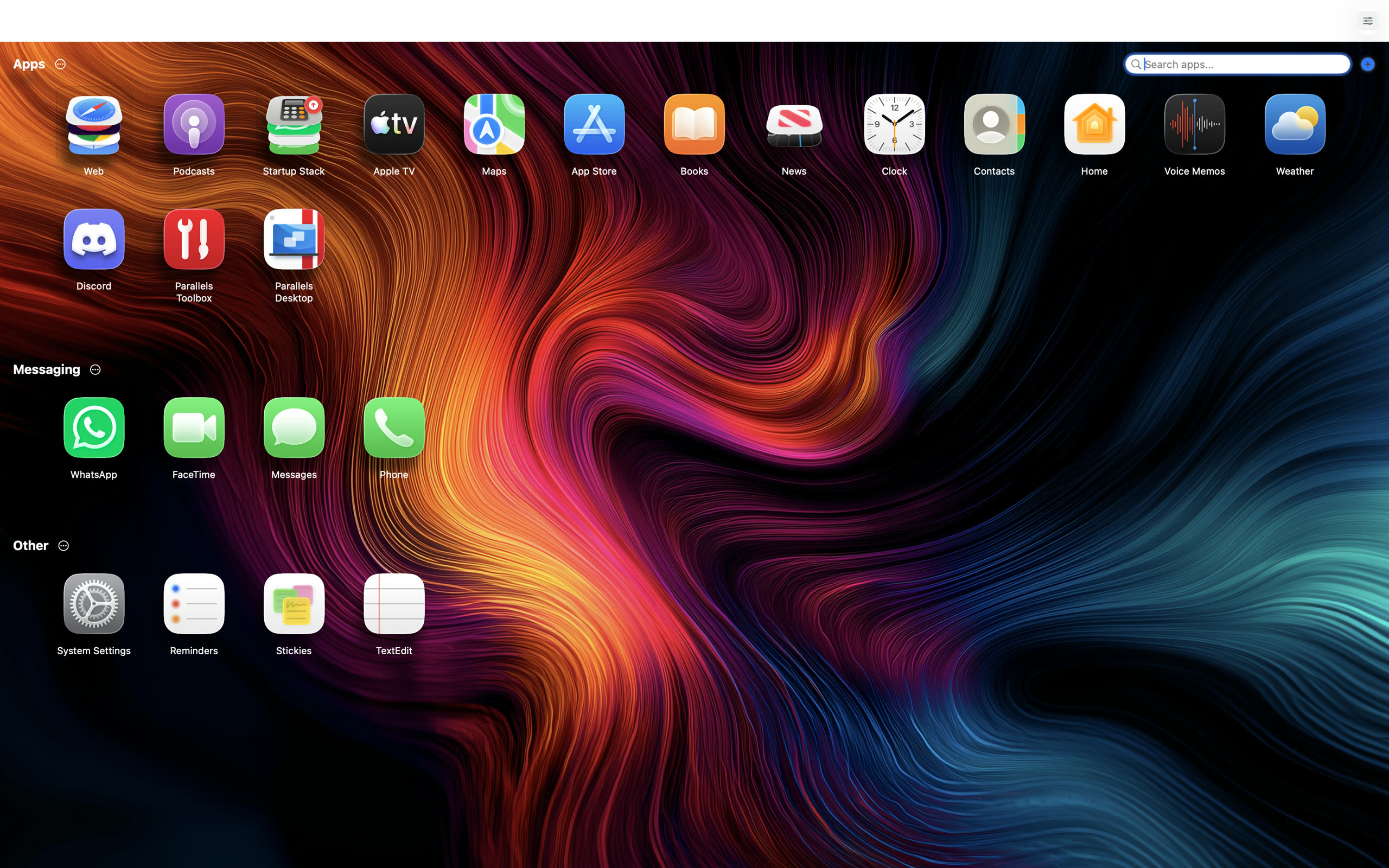 Pantalla completa
Arrastra la ventana a cualquier tamaño. Los iconos se reorganizan automáticamente, hasta una sola columna.
Pantalla completa con su propio fondo y ajustes. Espectacular para el modo concentración, fácil de salir.
El tamaño, la posición y el estado de pantalla completa se restauran en cada arranque. Retoma justo donde lo dejaste.
Opcionalmente mantén AppTela por encima de las demás ventanas en modo ventana para tenerlo siempre al alcance.
Elige de una biblioteca seleccionada de temas de visualización - fondos de pantalla estáticos, rellenos de degradado, cristal esmerilado y fondos de vídeo animados. Cada tema incluye su propio esquema de color, así que un clic cambia el estilo de toda la app.
O trae el tuyo. Usa cualquier fondo de pantalla que quieras. Añade tu propio vídeo MP4. Ajusta la velocidad. Cambia entre estilos para ventana y pantalla completa de forma independiente.
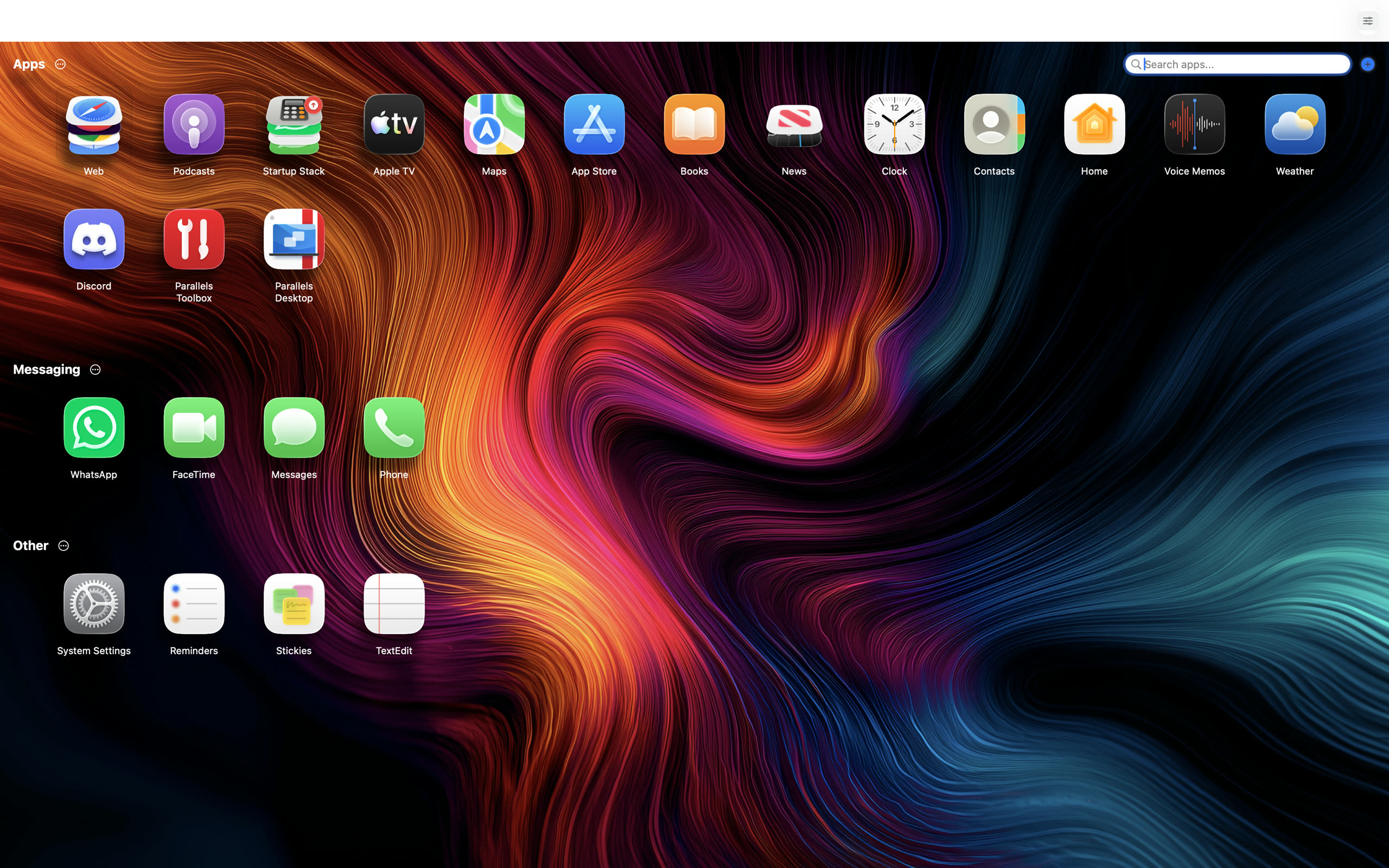
26 temas de visualización incluidos: fondos de pantalla elaborados a mano, rellenos de degradado, cristal esmerilado y fondos animados. Explora, previsualiza y aplica.
Fondos de vídeo animados que se reproducen en bucle sin cortes. Acelerados por GPU y diseñados para mantenerse en segundo plano sin distraer.
Usa tu propio fondo de pantalla, imagen estática o vídeo MP4 como fondo. Reproducción en bucle, una sola vez o de nuevo en cada cambio de pantalla. Velocidad ajustable. Ajustes independientes para ventana y pantalla completa.
Activa el modo Glass para una apariencia translúcida moderna. Ajusta la opacidad hasta encontrar el punto perfecto sobre tu escritorio.
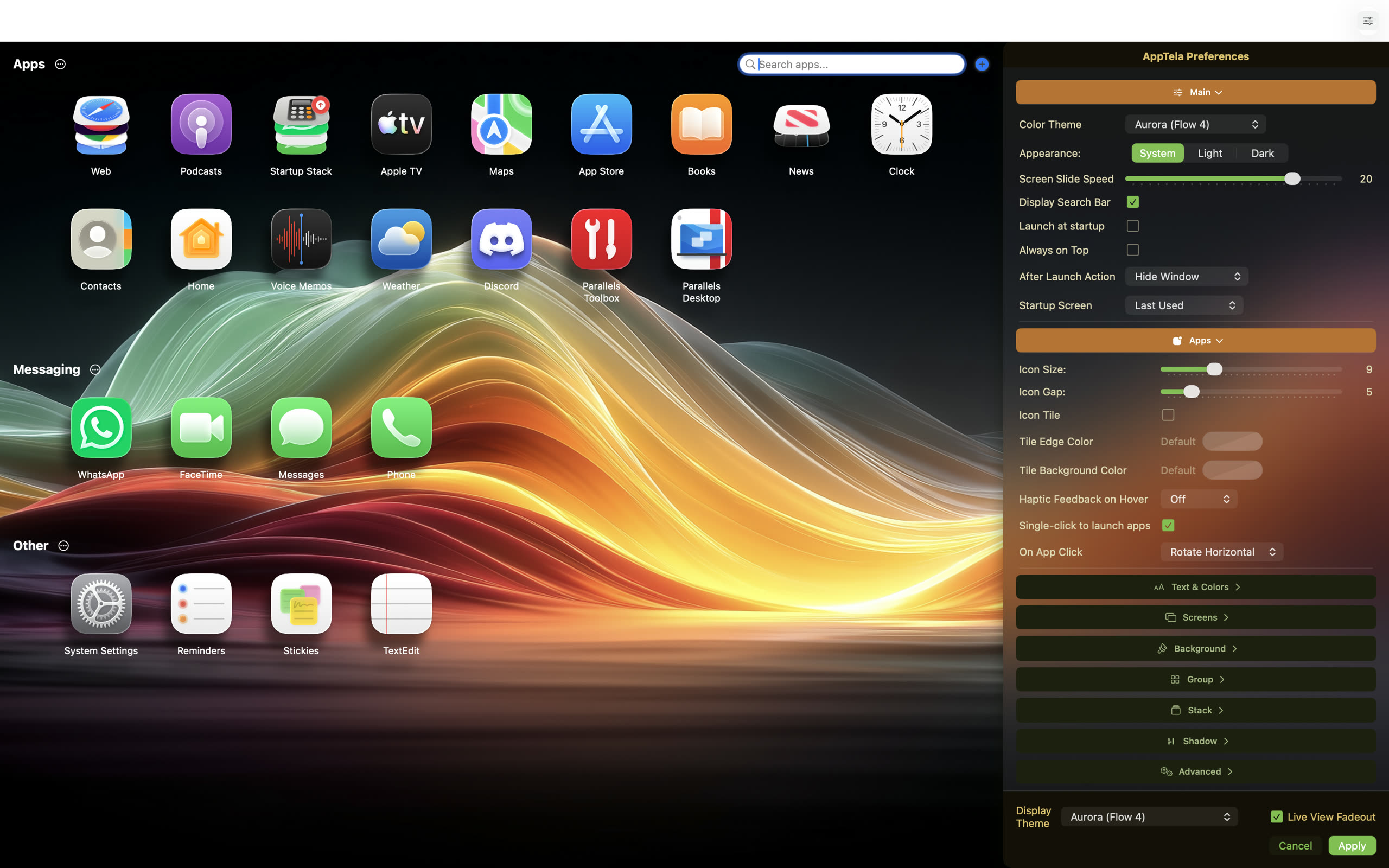
El panel de preferencias rediseñado se desliza junto a tu distribución. Cada cambio se previsualiza en su lugar - temas, colores, tamaños, sombras - antes de aplicarlo. Cancela en cualquier momento.
Tamaño de iconos, etiquetas, colores, sombras y navegación entre pantallas. Cada elemento visual de AppTela se ajusta en tiempo real, con vista previa en vivo.
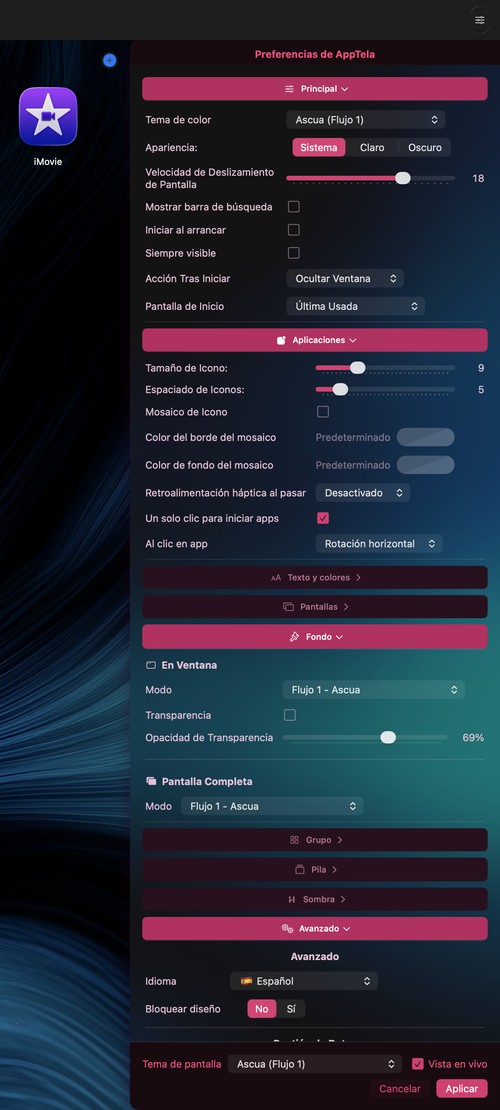
Elige un tema de color, establece la apariencia claro/oscuro/sistema, configura el inicio automático, siempre encima, acción tras abrir una app y pantalla de inicio.
Tamaño y espaciado de iconos, bordes y colores de mosaicos, respuesta háptica al pasar el cursor, clic simple o doble para abrir y animación al hacer clic en una app.
Tamaño y color de texto independientes para etiquetas de apps, encabezados de categorías, nombres de pantallas, títulos de grupos y títulos de pilas. Se aplican automáticamente con los temas o se configuran manualmente con el selector de color.
Gestiona tus pantallas y elige el estilo de navegación: desplegable con miniaturas, barra de menú, indicador tipo pastilla u oculto.
Elige entre temas integrados, degradados, tu propio fondo de pantalla o vídeo MP4. Modo Glass con opacidad ajustable. Ajustes independientes por modo.
Fondo Glass o sólido, opacidad, color y grosor del borde, visibilidad del botón de cerrar. Cada ventana de grupo tiene su propio estilo.
Disposición vertical u horizontal, estilo de icono 3D o plano, apertura con cursor/clic/doble clic, velocidad de la transición de expansión y gesto de lanzamiento.
Shadow Time basado en reloj o ángulo fijo. Profundidad y color ajustables. Efectos de elevación y rotación al cambiar de pantalla o en intervalos programados.
10 idiomas, bloquear diseño, exportar tu configuración para respaldar o trasladar entre Macs, importar para restaurar, borrar - incluyendo restablecer valores predeterminados.
Opcionalmente abre AppTela cuando arranca tu Mac. Listo en el momento en que inicias sesión.
Elige qué Pantalla se abre al iniciar. Vuelve a la última Pantalla usada o empieza siempre en una específica.
Clic simple o doble clic para abrir apps. La misma flexibilidad para las Pilas de lanzamiento.
Configura AppTela para que se oculte, cierre o permanezca visible automáticamente después de abrir una app.
Escribe para filtrar apps al instante. Cualquier app de tu Mac que no esté en AppTela se puede añadir desde los resultados de búsqueda.
Inglés, español, francés, italiano, alemán, portugués (BR y PT), chino simplificado, coreano y japonés.
Exporta toda tu distribución como un solo archivo. Importa en otro Mac para restaurar todo - Pantallas, Categorías, Grupos, Pilas y ajustes.
Un sutil toque en el trackpad al pasar el cursor sobre los iconos. Desactivada por defecto, una capa táctil cuando la necesites.
En el primer arranque (o tras un restablecimiento), AppTela analiza tu Mac y crea una distribución de demostración - apps organizadas en categorías con pilas predefinidas para empezar.
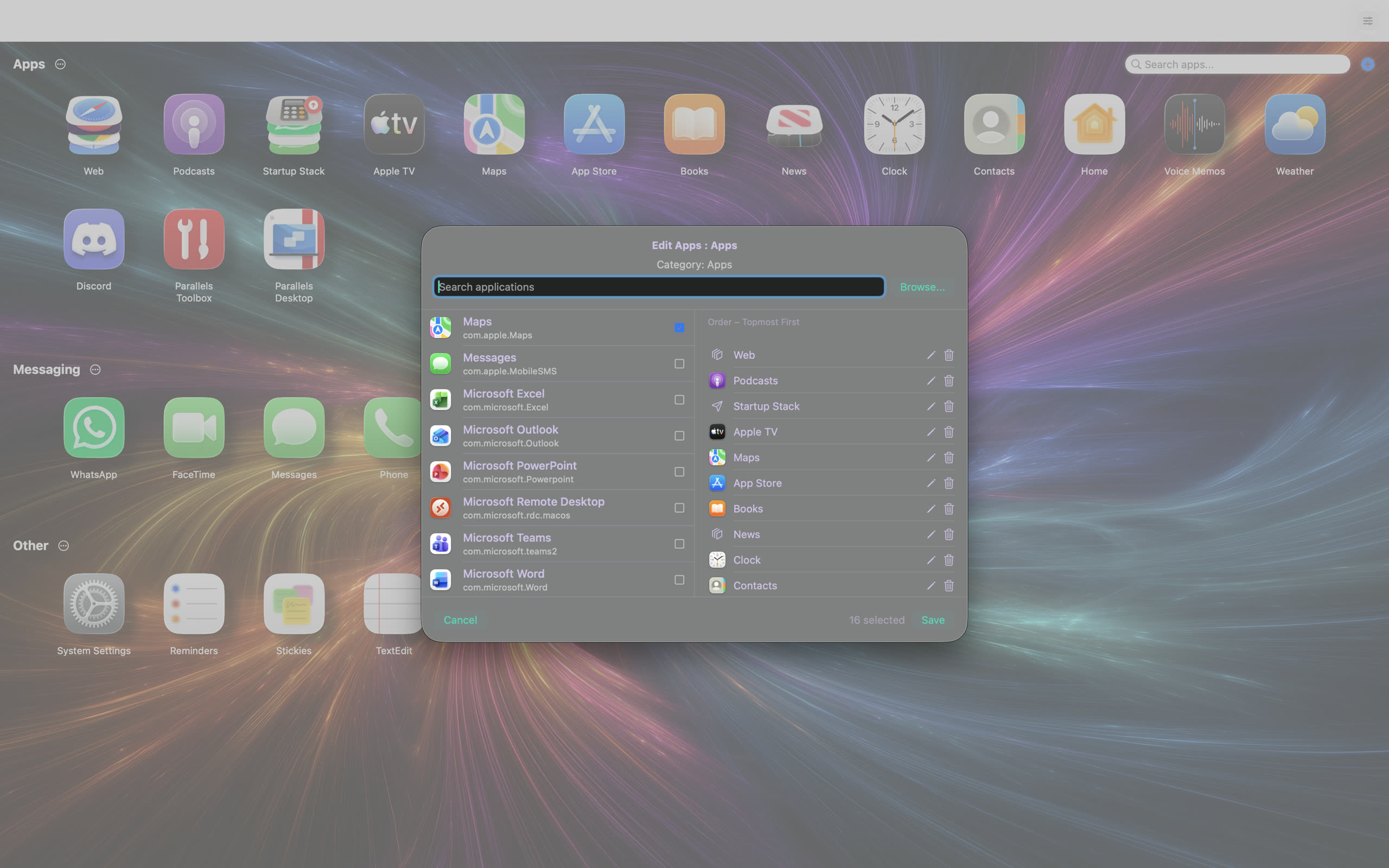
Añade y edita apps con el selector de apps integrado. Explora todas las apps de tu Mac - no solo /Applications. Las apps en Descargas, Escritorio, Homebrew y carpetas personalizadas también están disponibles.
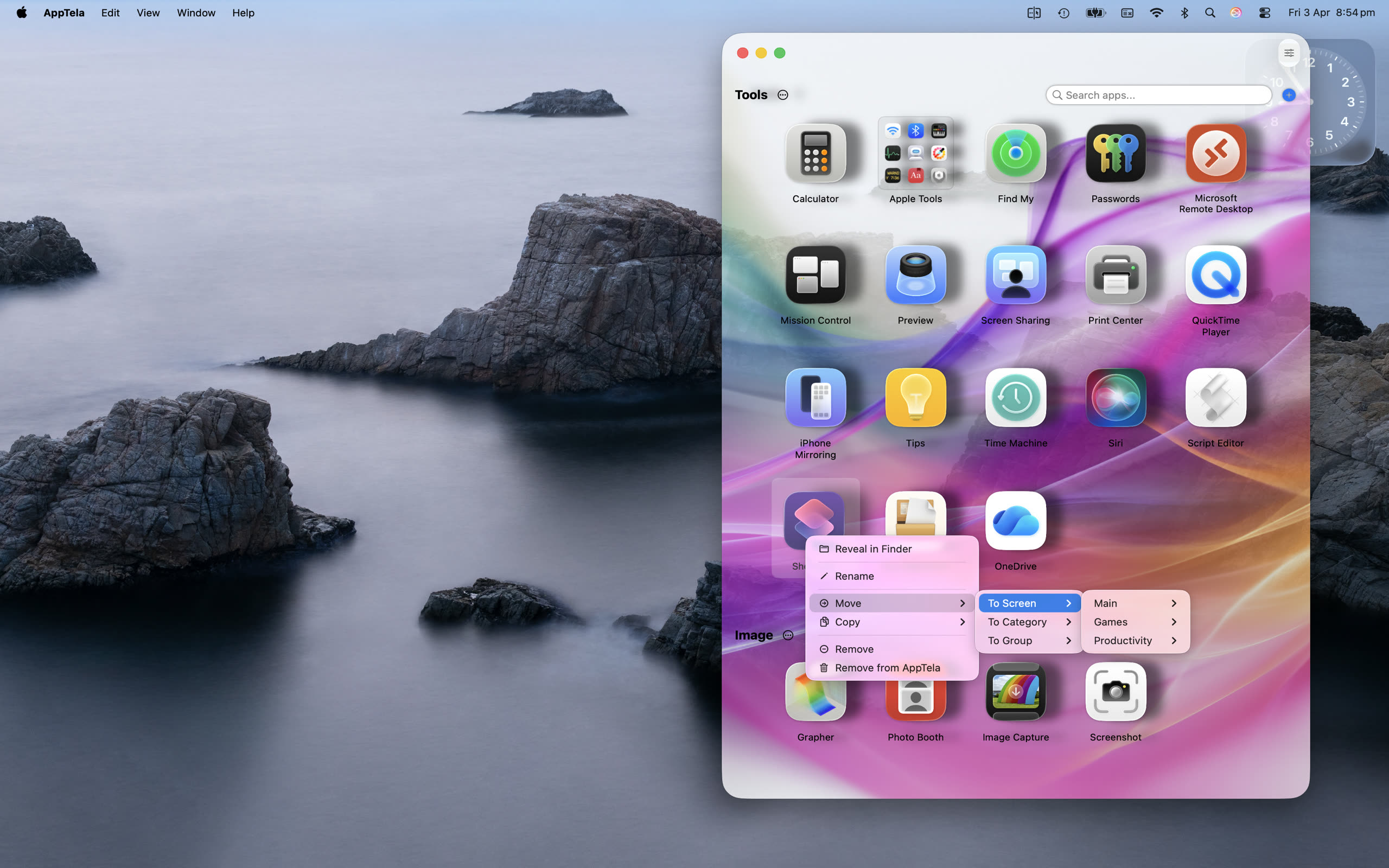
Haz clic derecho en cualquier app, grupo, pila o categoría para acciones rápidas. Mover, copiar, clonar, renombrar. Arrastrar y soltar también funciona en todas partes - suelta una app sobre otra para crear un Grupo, una Pila o una Pila de lanzamiento.
Explora apps de /Applications, Descargas, Escritorio, Homebrew y cualquier ubicación personalizada. Añade a cualquier Pantalla, Categoría, Grupo o Pila.
Abre el selector de apps para cualquier Categoría, Grupo o Pila para añadir o eliminar apps de la lista completa de lo instalado en tu Mac.
Haz clic derecho en cualquier app, grupo o pila para mover, copiar, clonar, renombrar o eliminar. Clic derecho en un espacio vacío para crear nuevas Categorías, Grupos o Pilas.
Arrastra apps entre Pantallas, Categorías, Grupos y Pilas. Suelta una app sobre otra para combinarlas en un Grupo, una Pila o una Pila de lanzamiento.
Apila apps relacionadas y despliégalas con una transición de abanico, o abre todas las apps de una Pila de lanzamiento con un solo clic.
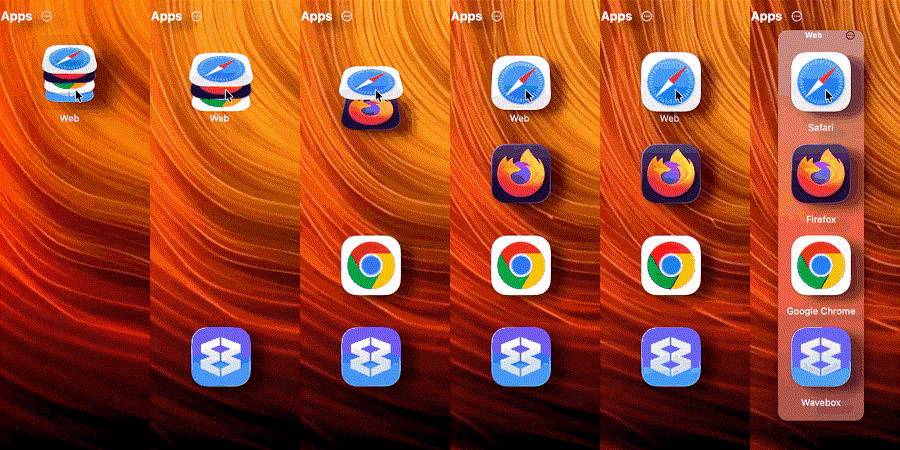
Haz clic en el icono de una pila y sus apps se despliegan con una transición de abanico. Configura la disposición vertical u horizontal, y elige entre clic, doble clic o cursor para abrir.
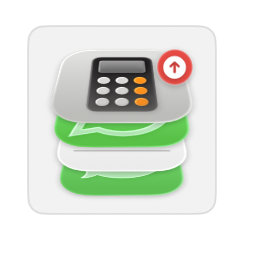
Agrupa un conjunto de apps en una Pila de lanzamiento y ábrelas todas con un solo clic. Las apps se abren en secuencia para que no se pierda nada. Ideal para rutinas matutinas, configuraciones de proyecto y cambiar entre modos de trabajo.
Crea pilas arrastrando una app sobre otra.
Configura cursor o clic para abrir las Pilas con cursor. Clic simple o doble clic para activar las Pilas de lanzamiento.
Las ventanas de pilas tienen su propio tamaño de texto, colores y ajustes de título. Coherentes con tu tema, o con un estilo único.
AppTela te da la flexibilidad que macOS no ofrece.
Desarrollado con Swift y SwiftUI para macOS Sequoia y Tahoe.

© 2026 Escape Code Limited. Todos los derechos reservados.
Soporte · Privacidad · Condiciones · Historial de cambios · YouTube
support@apptela.com