01 - Inicialização
Abrir ao ligar
Opcionalmente abra o AppTela quando seu Mac iniciar. Pronto no momento em que você fizer login.
Organize seus apps do seu jeito.
Uma forma poderosa e bonita de organizar e acessar seus apps. Distribua-os entre Telas, Categorias, Grupos e Stacks. Deixe do seu jeito.
O lançador de apps para macOS personalizável e alternativa ao Launchpad
Telas, Categorias, Grupos e Stacks. Quatro níveis de organização para montar o layout que se adapta à sua forma de trabalhar, não à forma que o sistema operacional acha que você deveria.
Crie múltiplas Telas para diferentes contextos - Trabalho, Criativo, Utilitários. Adicione Categorias para organizar apps em seções, ou mantenha simples.
Empilhe apps.relacionados em Grupos. Aninhe Grupos dentro de Grupos até 5 níveis. Cada nível abre como sua própria janela estilizada. Renomeie, clone e reorganize a qualquer momento.
Empilhe apps visualmente e expanda com uma transição de desdobrar. Launch Stacks abrem todos os apps de uma vez - ideal para configurações de projeto e rotinas matinais.
Reorganize apps arrastando dentro e entre Telas, Categorias, Grupos e Stacks. Ou use menus de contexto com clique direito para mover e copiar.
O AppTela nunca modifica, move ou apaga nenhum app no seu Mac. Ele armazena referências leves, não cópias. Zero coleta de dados, zero análises, zero chamadas de rede. Tudo fica no seu Mac.
Aperfeiçoe sua configuração e depois bloqueie. Sem mudanças acidentais. Desbloqueie a qualquer momento para editar.
Compacto, largo, coluna única ou tela cheia. O AppTela se ajusta para caber no seu espaço de trabalho.
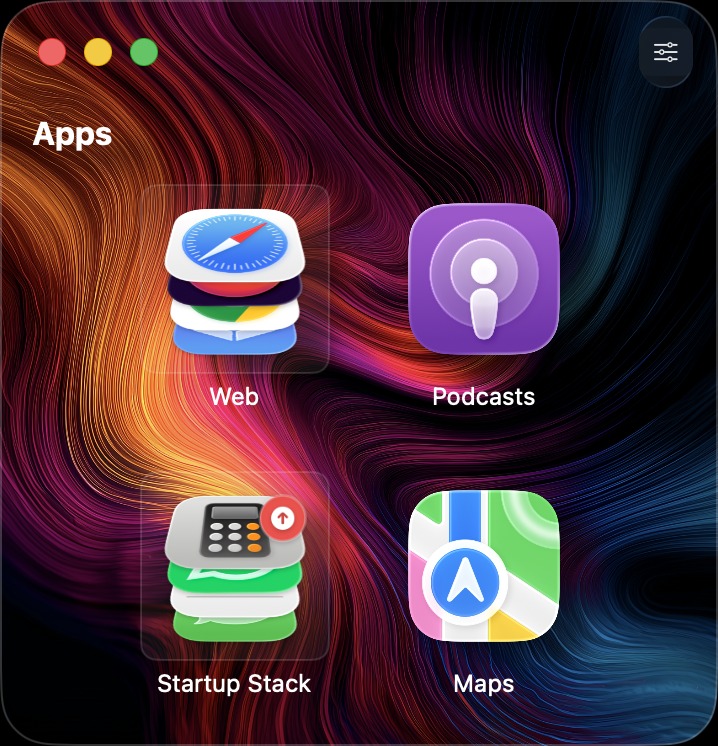 Compacto
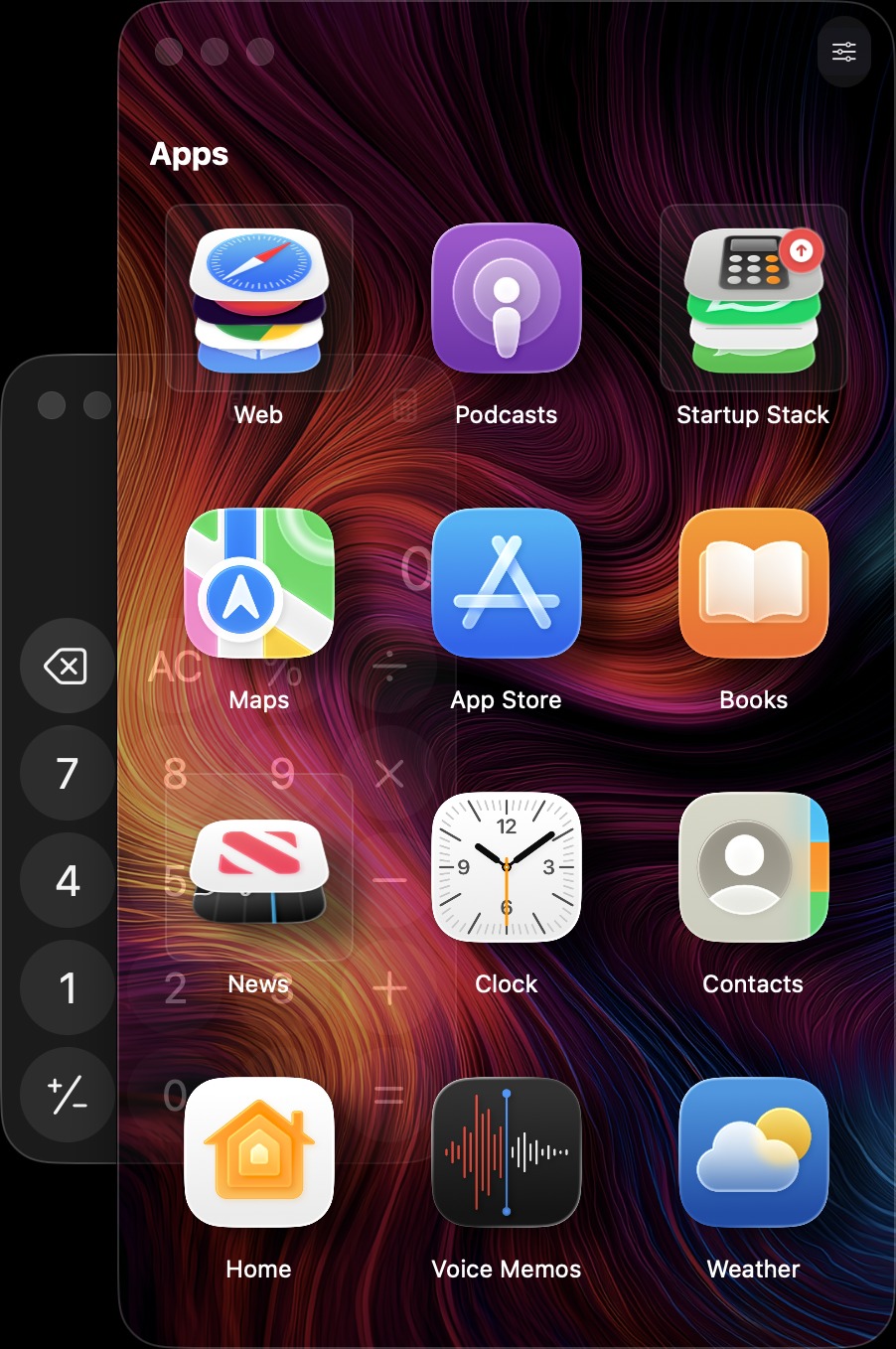 Vidro
Vidro
 Coluna Única
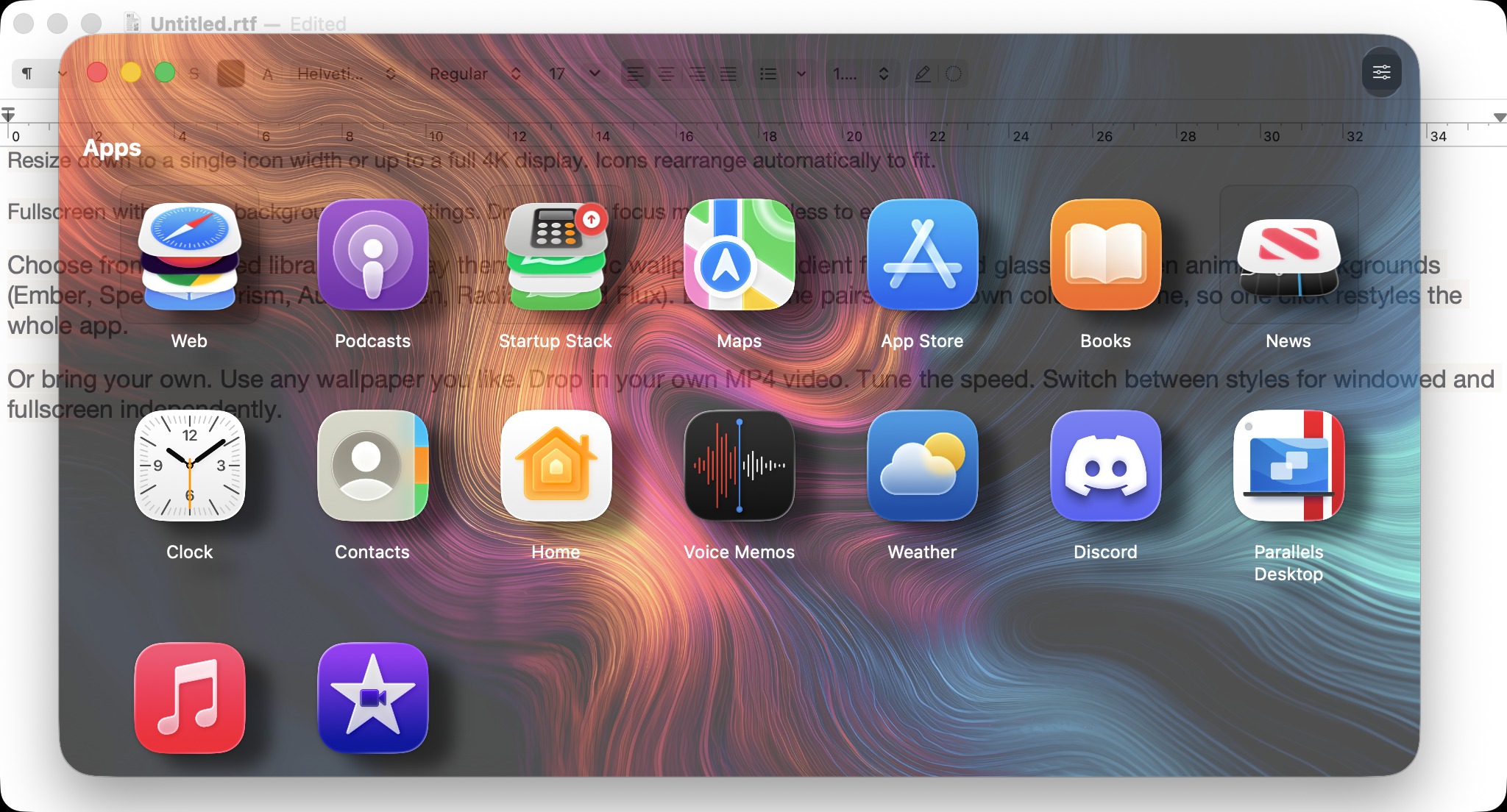 Largo com Vidro
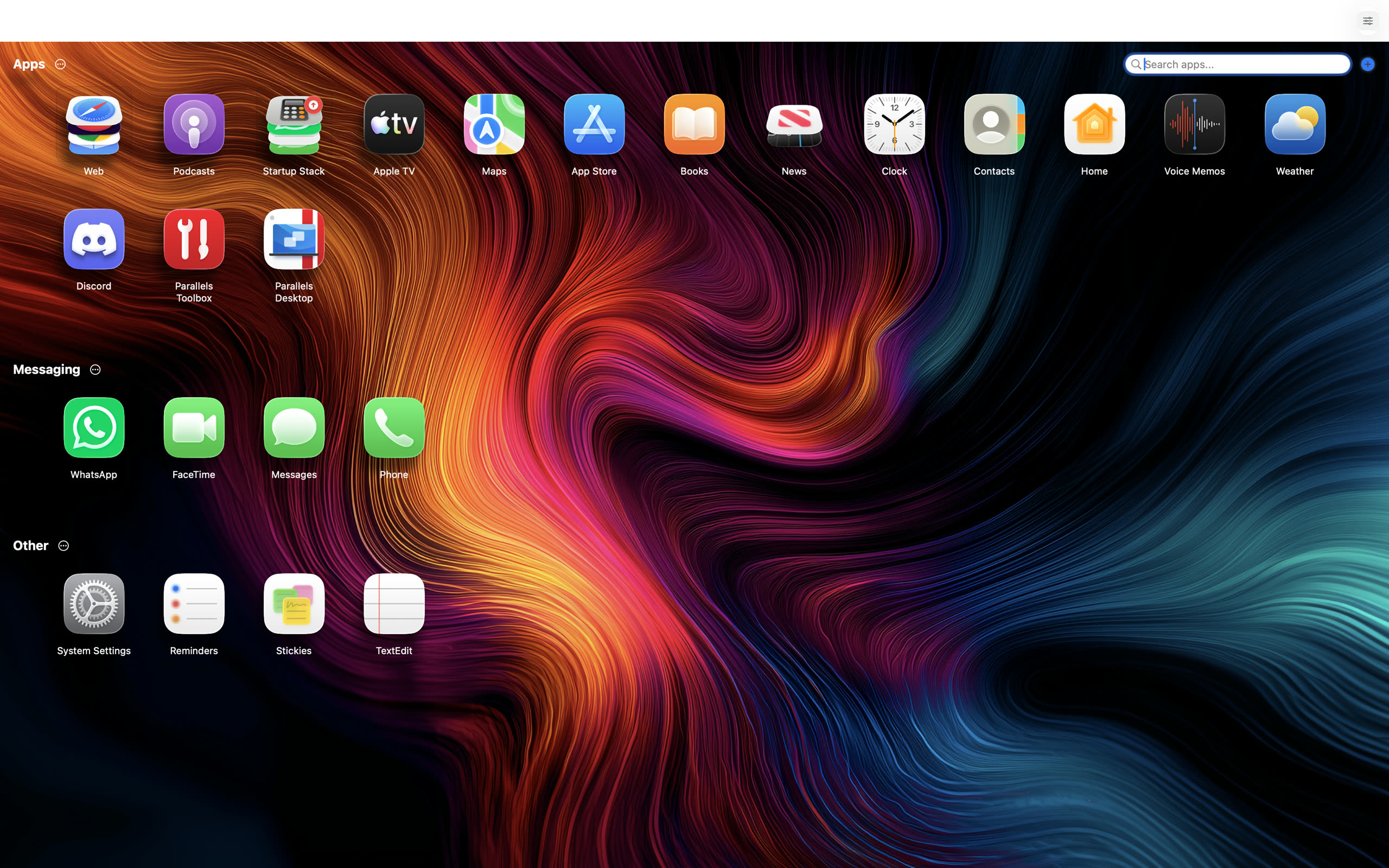 Tela Cheia
Arraste a janela para qualquer tamanho. Os ícones se reorganizam automaticamente para caber, até em uma única coluna.
Tela cheia com seu próprio fundo e configurações. Impactante para modo foco, fácil de sair.
Tamanho da janela, posição e estado de tela cheia são restaurados a cada abertura. Continue exatamente de onde parou.
Opcionalmente mantenha o AppTela acima de outras janelas no modo janela para que esteja sempre ao alcance.
Escolha de uma biblioteca curada de temas de exibição - papéis de parede estáticos, preenchimentos com degradê, vidro fosco e fundos animados em vídeo. Cada tema vem com seu próprio esquema de cores, então um clique reestiliza todo o app.
Ou traga o seu. Use qualquer papel de parede que quiser. Coloque seu próprio vídeo MP4. Ajuste a velocidade. Alterne entre estilos para janela e tela cheia independentemente.
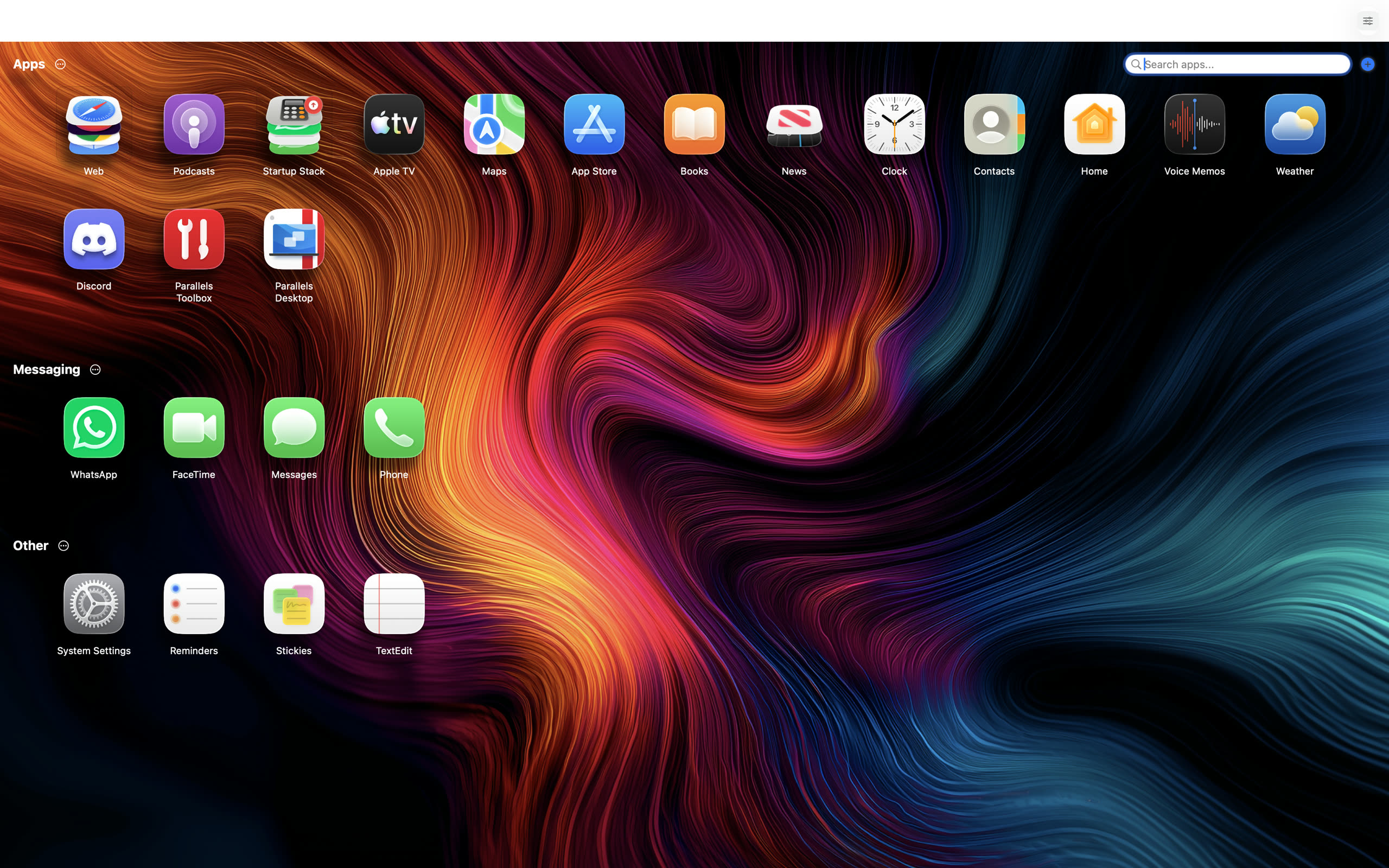
26 temas de exibição inclusos: papéis de parede artesanais, preenchimentos com degradê, vidro fosco e fundos animados. Navegue, pré-visualize, aplique.
Fundos animados em vídeo que repetem perfeitamente. Acelerados por GPU e projetados para ficar no fundo sem distrair.
Use seu próprio papel de parede, imagem estática ou vídeo MP4 como fundo. Repita, reproduza uma vez ou reproduza novamente a cada mudança de tela. Velocidade ajustável. Configurações separadas para janela e tela cheia.
Ative o modo Vidro para uma aparência translúcida moderna. Ajuste a opacidade até ficar perfeita sobre sua área de trabalho.
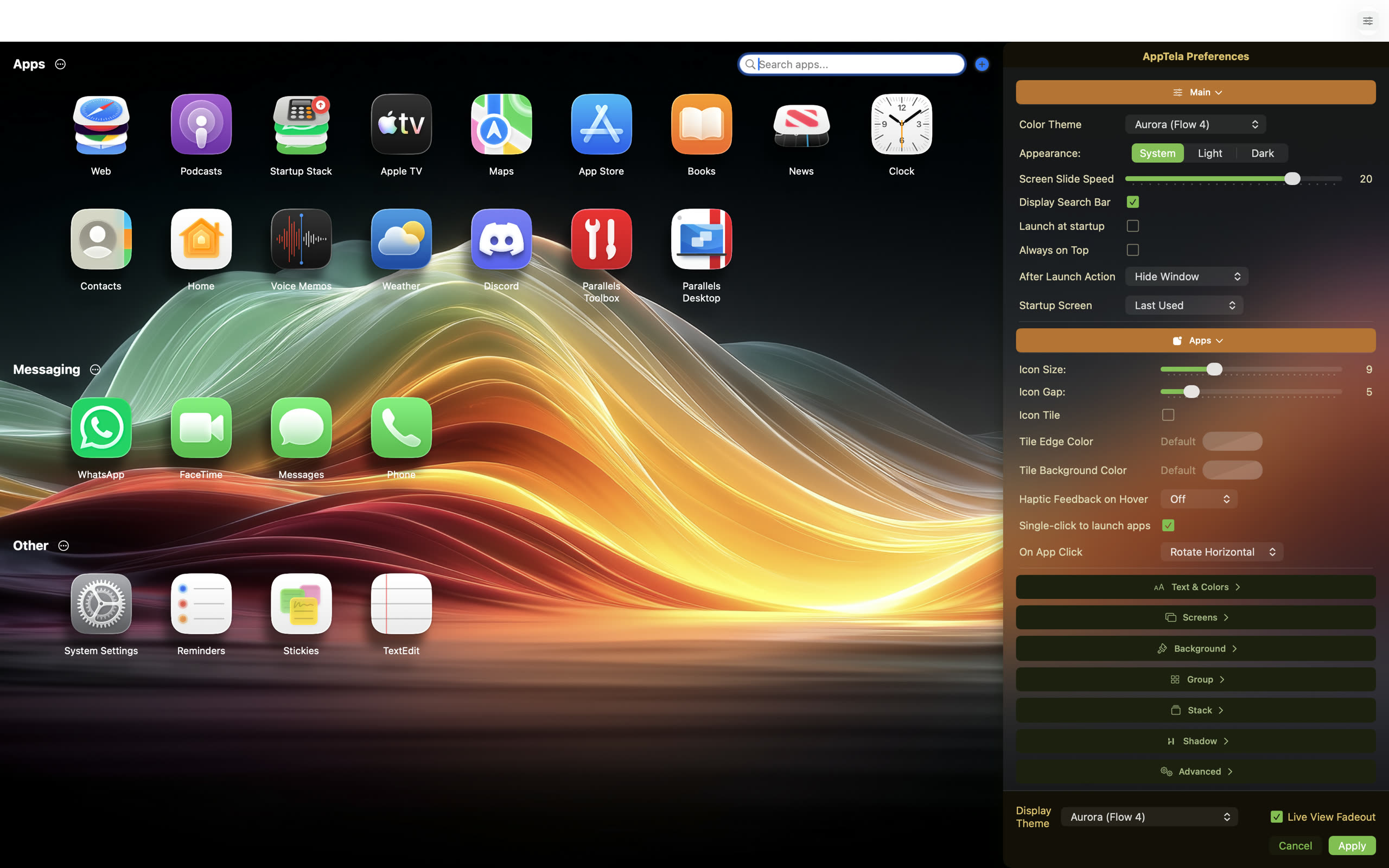
O painel de preferências redesenhado desliza ao lado do seu layout. Cada mudança é pré-visualizada em tempo real - temas, cores, tamanhos, sombras - antes de você aplicar. Cancele a qualquer momento.
Tamanhos de ícones, rótulos, cores, sombras e navegação entre telas. Cada elemento visual no AppTela é ajustável em tempo real, com pré-visualização ao vivo.
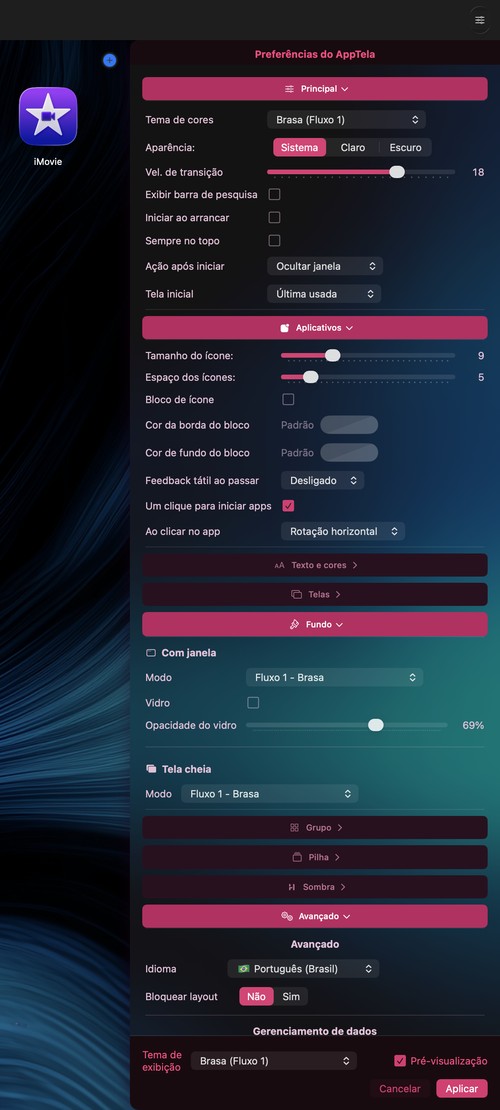
Escolha um tema de cores, defina aparência claro/escuro/sistema, configure iniciar ao ligar, sempre no topo, ação após abertura e tela inicial.
Tamanho e espaçamento dos ícones, bordas e cores dos blocos, feedback háptico ao passar o cursor, clique simples ou duplo para abrir e animação de clique no app.
Tamanho e cor de texto independentes para rótulos de apps, títulos de categorias, nomes de telas, títulos de grupos e títulos de stacks. Aplicados automaticamente pelos temas ou definidos manualmente via seletor de cores.
Gerencie suas telas e escolha o estilo de navegação: dropdown com miniaturas, barra de menu, indicador pill ou oculto.
Escolha entre temas integrados, degradês, seu próprio papel de parede ou vídeo MP4. Modo vidro com opacidade ajustável. Configurações independentes por modo.
Fundo vidro ou sólido, opacidade, cor e espessura da borda, visibilidade do botão de fechar. Cada janela de grupo é estilizada independentemente.
Layout vertical ou horizontal, estilo de ícone 3D ou plano, passar o cursor/clique/duplo-clique para abrir, velocidade da transição de expansão e gesto de abertura.
Shadow Time baseado no relógio ou ângulo fixo. Profundidade e cor ajustáveis. Efeitos de elevação e rotação na mudança de tela ou em intervalos cronometrados.
10 idiomas, bloquear layout, exportar sua configuração para backup ou transferir entre Macs, importar para restaurar, apagar - incluindo redefinir para padrões.
Opcionalmente abra o AppTela quando seu Mac iniciar. Pronto no momento em que você fizer login.
Escolha qual Tela abre ao iniciar. Volte à última Tela usada ou sempre comece em uma específica.
Clique simples ou duplo para abrir apps. Mesma flexibilidade para Launch Stacks.
Configure o AppTela para ocultar, fechar ou permanecer visível automaticamente após abrir um app.
Digite para filtrar apps instantaneamente. Qualquer app no seu Mac que não esteja no AppTela pode ser adicionado diretamente dos resultados da busca.
Inglês, espanhol, francês, italiano, alemão, português (BR & PT), chinês simplificado, coreano e japonês.
Exporte todo o seu layout como um único arquivo. Importe em outro Mac para restaurar tudo - Telas, Categorias, Grupos, Stacks e configurações.
Um toque sutil no trackpad ao passar o cursor sobre os ícones. Desativado por padrão, uma camada tátil quando você quiser.
Na primeira abertura (ou após uma redefinição), o AppTela escaneia seu Mac e monta um layout demonstrativo - apps organizados em categorias com stacks pré-montados para você começar.
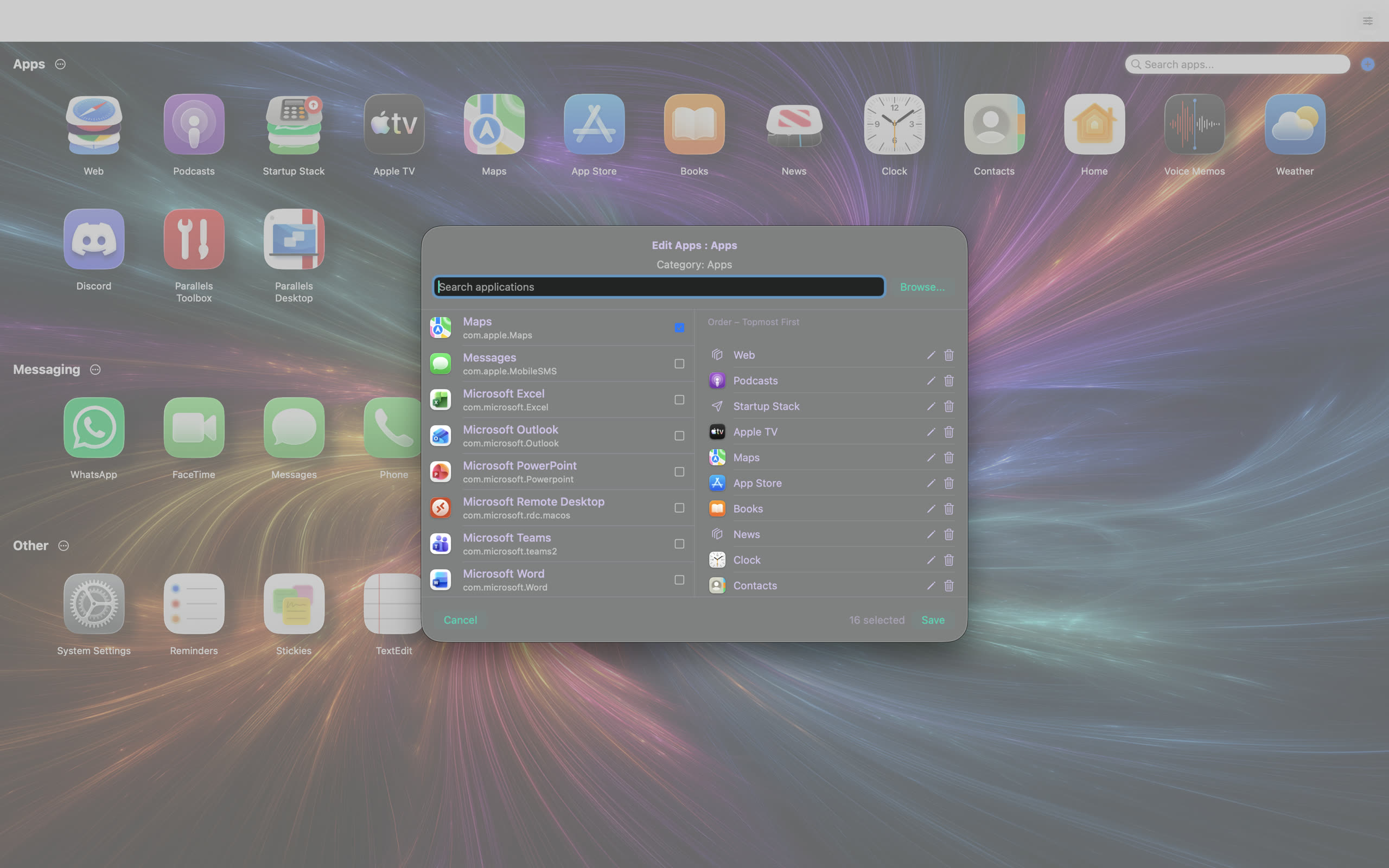
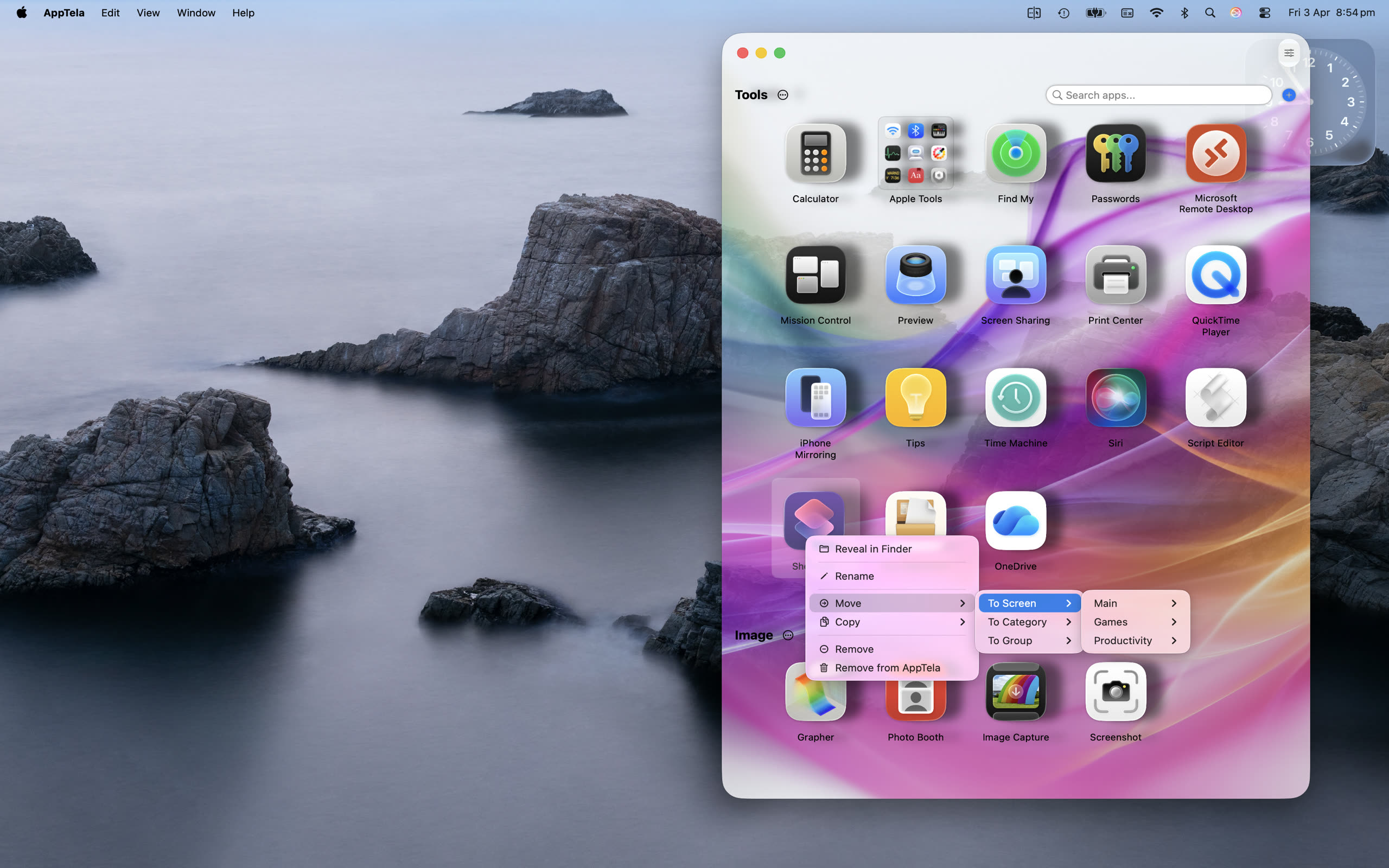
Adicione e edite apps usando o seletor de apps integrado. Navegue por todos os apps no seu Mac - não apenas /Applications. Apps em Downloads, Mesa, Homebrew e pastas personalizadas estão todos disponíveis para adicionar.
Clique direito em qualquer app, grupo, stack ou categoria para ações rápidas. Mova, copie, clone, renomeie. Arrastar e soltar funciona em todos os lugares também - solte um app sobre outro para criar um Grupo, Stack ou Launch Stack.
Navegue por apps de /Applications, Downloads, Mesa, Homebrew e qualquer local personalizado. Adicione a qualquer Tela, Categoria, Grupo ou Stack.
Abra o seletor de apps para qualquer Categoria, Grupo ou Stack para adicionar ou remover apps de uma lista completa do que está instalado no seu Mac.
Clique direito em qualquer app, grupo ou stack para mover, copiar, clonar, renomear ou remover. Clique direito no espaço vazio para criar novas Categorias, Grupos ou Stacks.
Arraste apps entre Telas, Categorias, Grupos e Stacks. Solte um app sobre outro para combiná-los em um Grupo, Stack ou Launch Stack.
Empilhe apps relacionados e expanda-os com uma transição de desdobrar, ou abra todos os apps em um Launch Stack com um único clique.
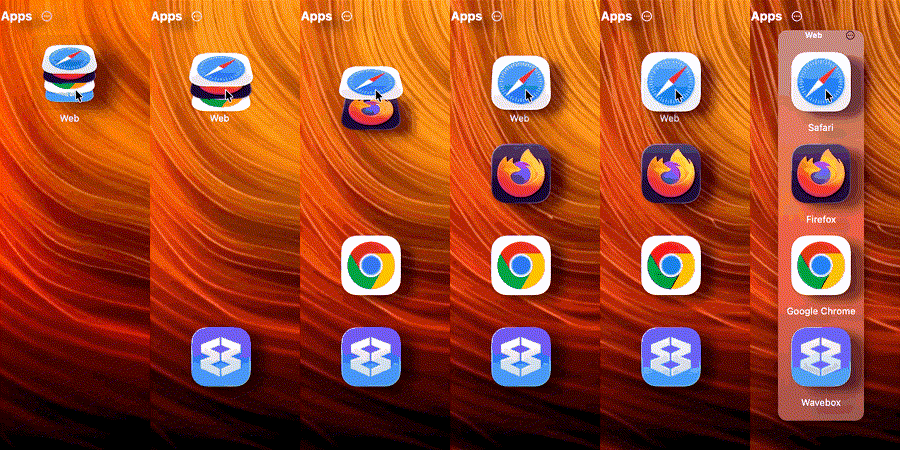
Clique em um ícone de stack e seus apps se expandem com uma transição de desdobrar. Configure o layout vertical ou horizontal, e escolha entre clique, duplo-clique ou passar o cursor para abrir.

Agrupe um conjunto de apps em um Launch Stack e abra todos com um único clique. Os apps abrem em sequência para que nada se perca. Perfeito para rotinas matinais, configurações de projeto e alternar entre modos de trabalho.
Crie stacks arrastando um app sobre outro.
Configure passar o cursor ou clicar para abrir Hover Stacks. Clique simples ou duplo para acionar Launch Stacks.
Janelas de stack têm seu próprio tamanho de texto, cores e configurações de título. Consistente com seu tema, ou com estilo único.
O AppTela oferece a flexibilidade que o macOS não oferece.
Desenvolvido com Swift e SwiftUI para macOS Sequoia e Tahoe.

© 2026 Escape Code Limited. Todos os direitos reservados.
Suporte · Privacidade · Termos · Changelog · YouTube
support@apptela.com