01 · Autostart
Start bei Anmeldung
Starte AppTela optional beim Mac-Start. Sofort bereit, wenn du dich anmeldest.
Deine Apps. Dein Layout.
Eine leistungsstarke, schöne Art, deine Apps zu organisieren und darauf zuzugreifen. Ordne sie in Screens, Kategorien, Gruppen und Stacks an. Mach es zu deinem.
Der anpassbare macOS App-Launcher und die Launchpad-Alternative
Screens, Kategorien, Gruppen und Stacks. Vier Ebenen der Organisation, um das Layout zu bauen, das zu deiner Arbeitsweise passt - nicht wie ein Betriebssystem meint, dass du arbeiten solltest.
Erstelle mehrere Screens für verschiedene Kontexte - Arbeit, Kreativ, Dienstprogramme. Füge Kategorien hinzu, um Apps in Abschnitte zu organisieren, oder halte es einfach.
Bündle verwandte Apps in Gruppen. Verschachtle Gruppen in Gruppen bis zu 5 Ebenen tief. Jede Ebene öffnet sich als eigenes gestaltetes Fenster. Umbenennen, duplizieren und neu anordnen jederzeit.
Staple Apps visuell und klappe sie mit einer Fächer-Animation auf. Launch Stacks öffnen alle Apps auf einmal - ideal für Projekt-Setups und Morgenroutinen.
Ordne Apps per Drag & Drop innerhalb und zwischen Screens, Kategorien, Gruppen und Stacks neu an. Oder nutze Rechtsklick-Kontextmenüs zum Verschieben und Kopieren.
AppTela verändert, verschiebt oder löscht niemals Apps auf deinem Mac. Es speichert leichtgewichtige Verweise, keine Kopien. Keine Datenerfassung, keine Analyse, keine Netzwerkaufrufe. Alles bleibt auf deinem Mac.
Perfektioniere dein Setup, dann sperre es. Keine versehentlichen Änderungen. Jederzeit entsperren zum Bearbeiten.
Kompakt, breit, einspaltig oder Vollbild. AppTela formt sich, um in deinen Arbeitsbereich zu passen.
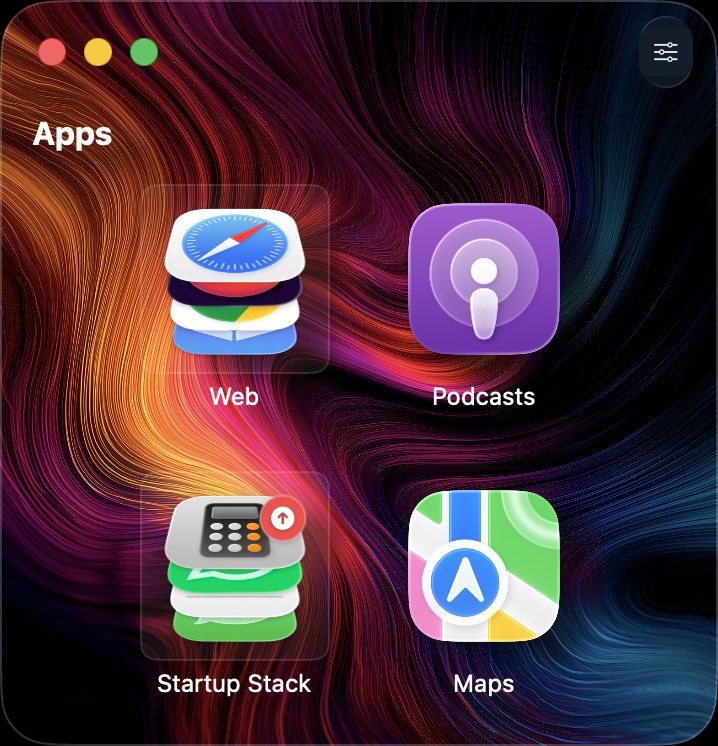 Kompakt
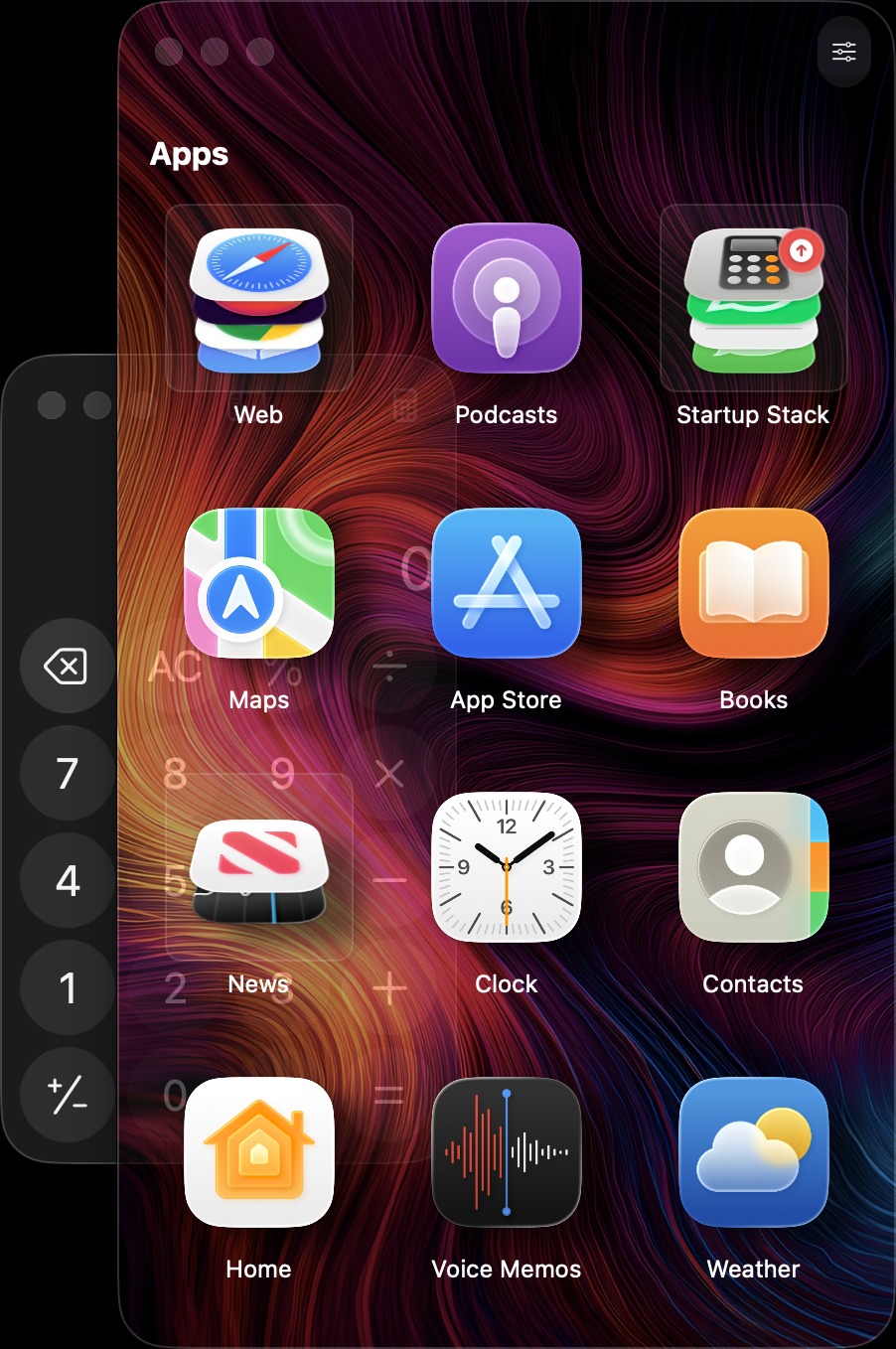 Glas
Glas
 Einzelne Breite
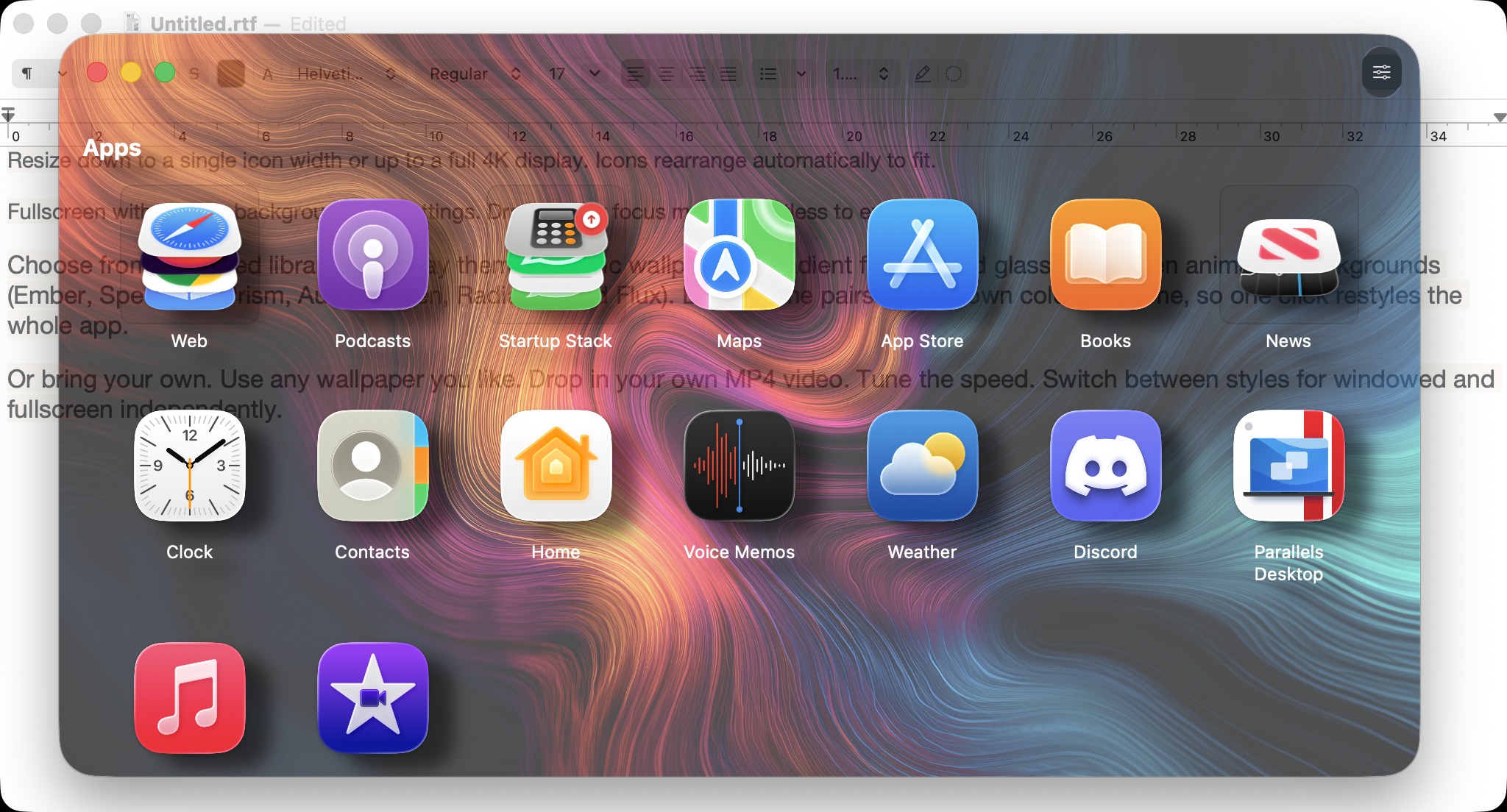 Breit mit Glas
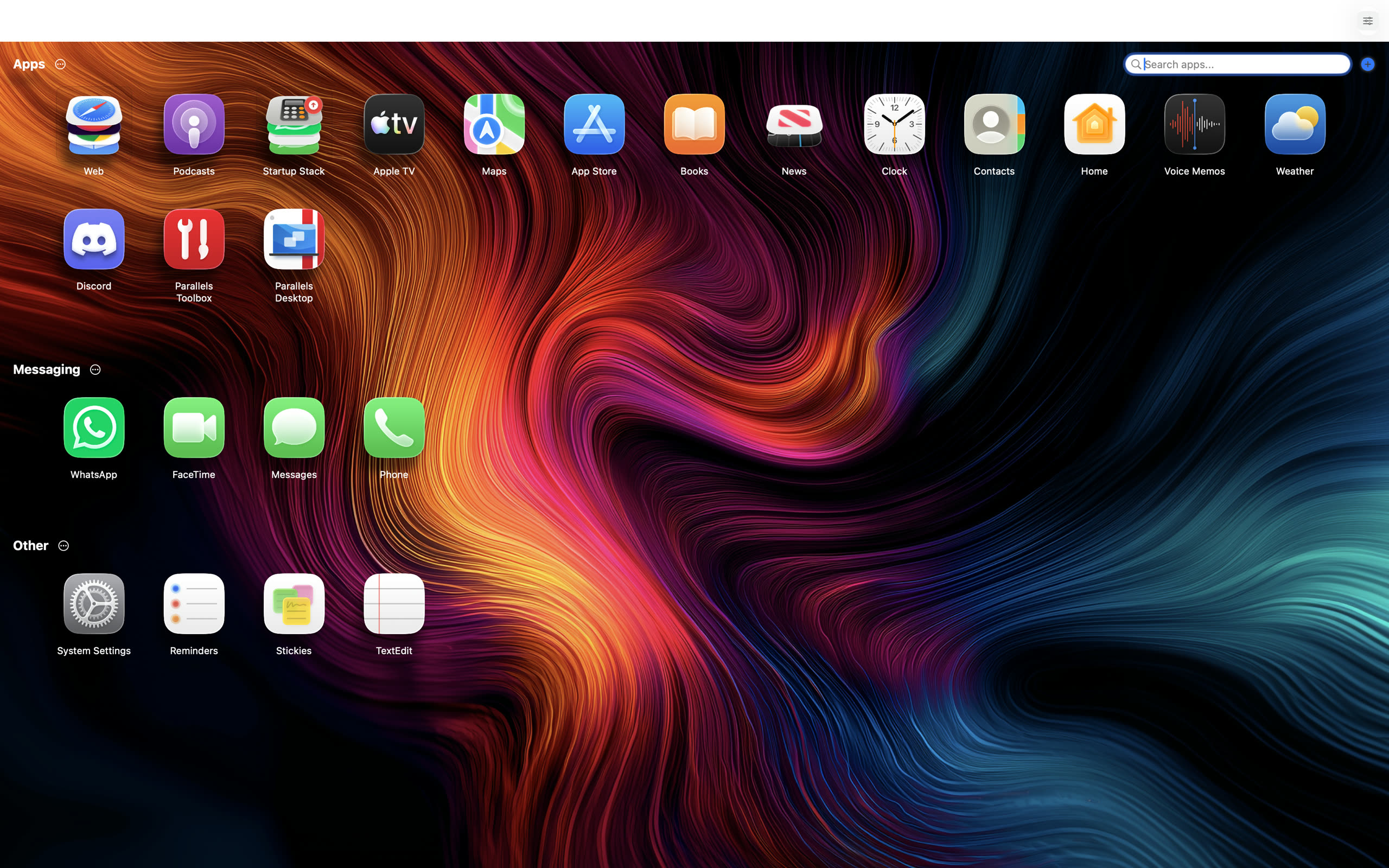 Vollbild
Ziehe das Fenster auf jede Größe. Symbole ordnen sich automatisch an - bis hin zu einer einzelnen Spalte.
Vollbild mit eigenem Hintergrund und eigenen Einstellungen. Eindrucksvoll für den Fokusmodus, mühelos zu verlassen.
Fenstergröße, Position und Vollbildstatus werden bei jedem Start wiederhergestellt. Mach genau dort weiter, wo du aufgehört hast.
Halte AppTela optional über anderen Fenstern im Fenstermodus, damit es immer griffbereit ist.
Wähle aus einer kuratierten Bibliothek von Anzeigethemes - statische Hintergrundbilder, Farbverläufe, Milchglas und animierte Video-Hintergründe. Jedes Theme hat ein eigenes Farbschema, sodass ein Klick die gesamte App umgestaltet.
Oder bring dein eigenes mit. Verwende jedes beliebige Hintergrundbild. Lade dein eigenes MP4-Video. Stelle die Geschwindigkeit ein. Wechsle unabhängig zwischen Stilen für Fenster- und Vollbildmodus.
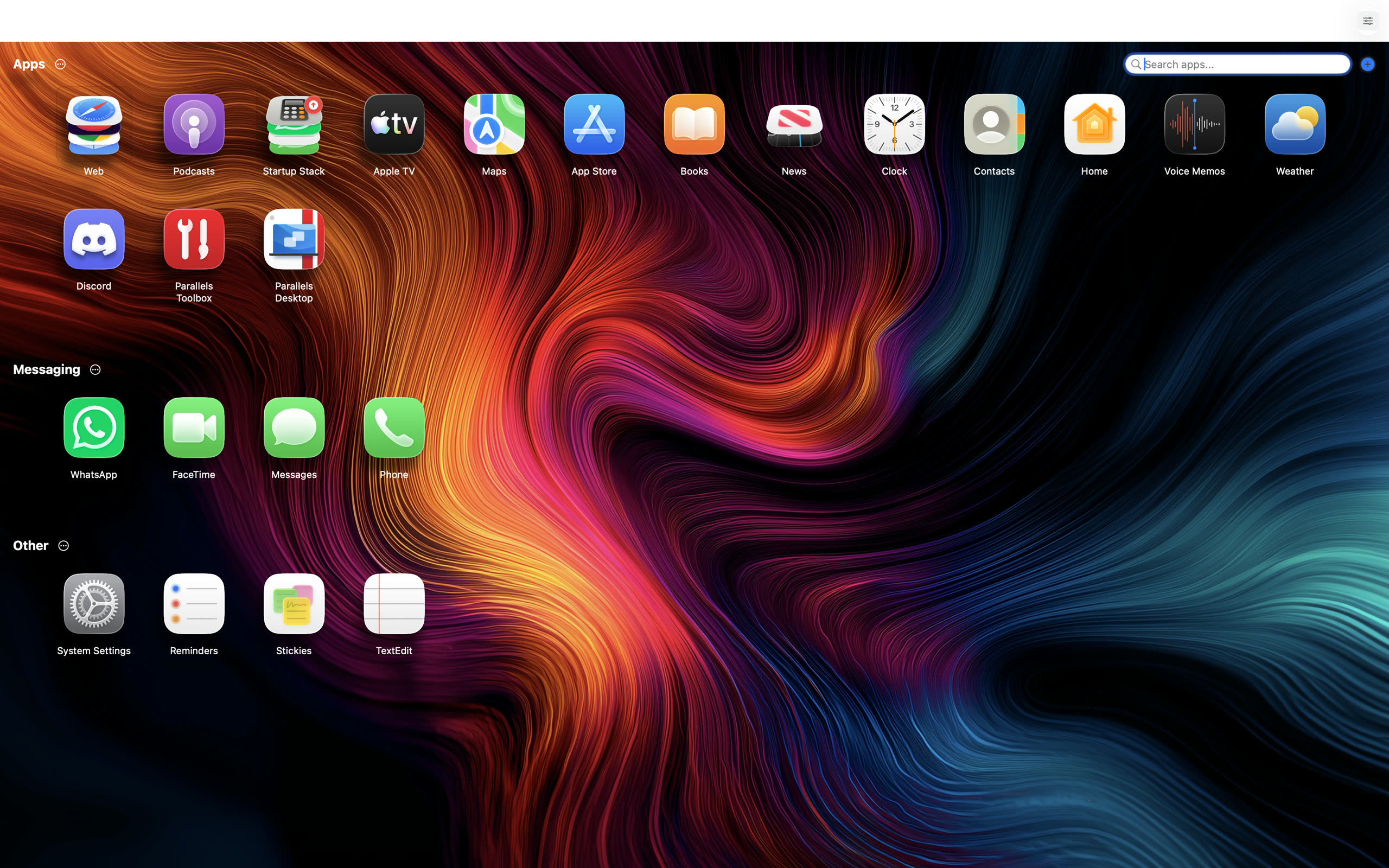
26 Anzeigethemes ab Werk: handgefertigte Hintergrundbilder, Farbverläufe, Milchglas und animierte Hintergründe. Durchstöbern, Vorschau, Anwenden.
Animierte Video-Hintergründe, die nahtlos in Schleife laufen. GPU-beschleunigt und so gestaltet, dass sie im Hintergrund bleiben, ohne abzulenken.
Verwende dein eigenes Hintergrundbild, ein statisches Bild oder ein MP4-Video als Hintergrund. Schleife, einmal abspielen oder bei jedem Screen-Wechsel erneut abspielen. Einstellbare Geschwindigkeit. Getrennte Einstellungen für Fenster- und Vollbildmodus.
Aktiviere den Glasmodus für ein modernes, transluzentes Erscheinungsbild. Stelle die Transparenz ein, bis sie genau über deinem Desktop passt.
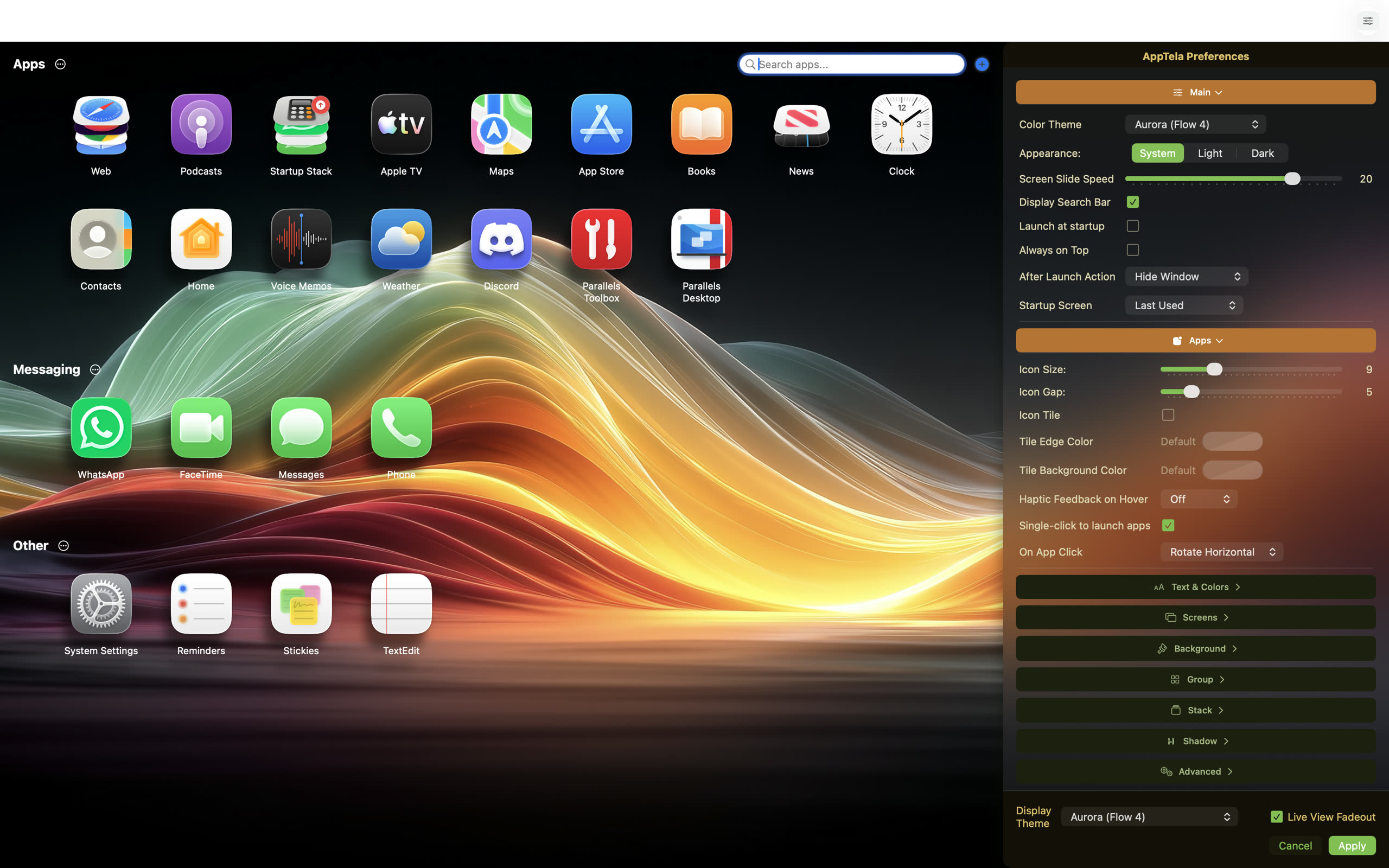
Das neugestaltete Einstellungsfenster gleitet neben dein Layout. Jede Änderung wird direkt in der Vorschau angezeigt - Themes, Farben, Größen, Schatten - bevor du sie anwendest. Jederzeit abbrechen.
Symbolgrößen, Beschriftungen, Farben, Schatten und Screen-Navigation. Jedes visuelle Element in AppTela ist in Echtzeit anpassbar, mit Live-Vorschau.
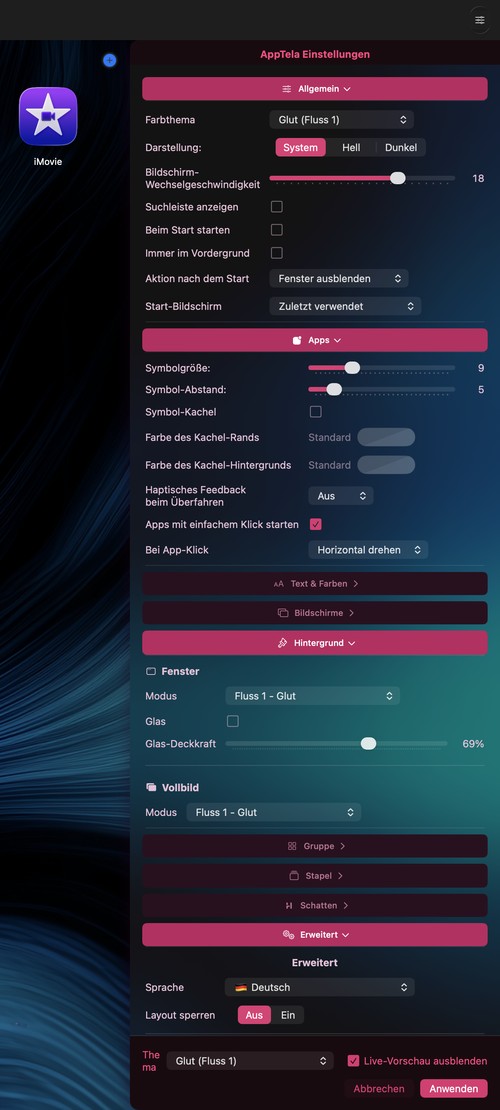
Wähle ein Farbtheme, stelle Hell/Dunkel/System-Darstellung ein, konfiguriere Start bei Anmeldung, Immer im Vordergrund, Aktion nach dem Start und Startscreen.
Symbolgröße und Abstand, Kachelrahmen und Farben, haptisches Feedback beim Überfahren, Einfach- oder Doppelklick zum Starten und App-Klickanimation.
Unabhängige Textgröße und Farbe für App-Beschriftungen, Kategorie-Überschriften, Screen-Namen, Gruppen-Titel und Stack-Titel. Automatisch durch Themes angewandt oder manuell per Farbwähler eingestellt.
Verwalte deine Screens und wähle den Navigationsstil: Thumbnail-Dropdown, Menüleisten-Streifen, Pill-Indikator oder ausgeblendet.
Wähle aus integrierten Themes, Verläufen, deinem eigenen Hintergrundbild oder MP4-Video. Glasmodus mit einstellbarer Transparenz. Unabhängige Einstellungen pro Modus.
Glas- oder solider Hintergrund, Transparenz, Rahmenfarbe und -dicke, Sichtbarkeit der Schließen-Taste. Jedes Gruppen-Fenster ist unabhängig gestaltet.
Vertikales oder horizontales Layout, 3D- oder flacher Symbolstil, Überfahren/Klick/Doppelklick zum Öffnen, Aufklapp-Übergangsgeschwindigkeit und Start-Geste.
Uhrzeitbasierte Shadow Time oder fester Winkel. Einstellbare Tiefe und Farbe. Anheben- und Drehen-Effekte bei Screen-Wechsel oder zeitgesteuerten Intervallen.
10 Sprachen, Layout sperren, dein Setup exportieren zum Sichern oder Umziehen zwischen Macs, importieren zum Wiederherstellen, Löschen - einschließlich Zurücksetzen auf Standardwerte.
Starte AppTela optional beim Mac-Start. Sofort bereit, wenn du dich anmeldest.
Wähle, welcher Screen beim Start geöffnet wird. Kehre zum zuletzt verwendeten Screen zurück oder starte immer auf einem bestimmten.
Einfachklick oder Doppelklick zum Starten von Apps. Dieselbe Flexibilität für Launch Stacks.
Stelle AppTela so ein, dass es sich nach dem Öffnen einer App automatisch ausblendet, schließt oder sichtbar bleibt.
Tippe, um Apps sofort zu filtern. Jede App auf deinem Mac, die noch nicht in AppTela ist, kann direkt aus den Suchergebnissen hinzugefügt werden.
Englisch, Spanisch, Französisch, Italienisch, Deutsch, Portugiesisch (BR & PT), Vereinfachtes Chinesisch, Koreanisch und Japanisch.
Exportiere dein gesamtes Layout als einzelne Datei. Importiere auf einem anderen Mac, um alles wiederherzustellen - Screens, Kategorien, Gruppen, Stacks und Einstellungen.
Ein dezentes Trackpad-Tippen, wenn du über Symbole fährst. Standardmäßig deaktiviert, eine taktile Ebene, wenn du sie möchtest.
Beim ersten Start (oder nach einem Zurücksetzen) scannt AppTela deinen Mac und erstellt ein Demo-Layout - Apps in Kategorien organisiert mit vorgefertigten Stacks zum Loslegen.
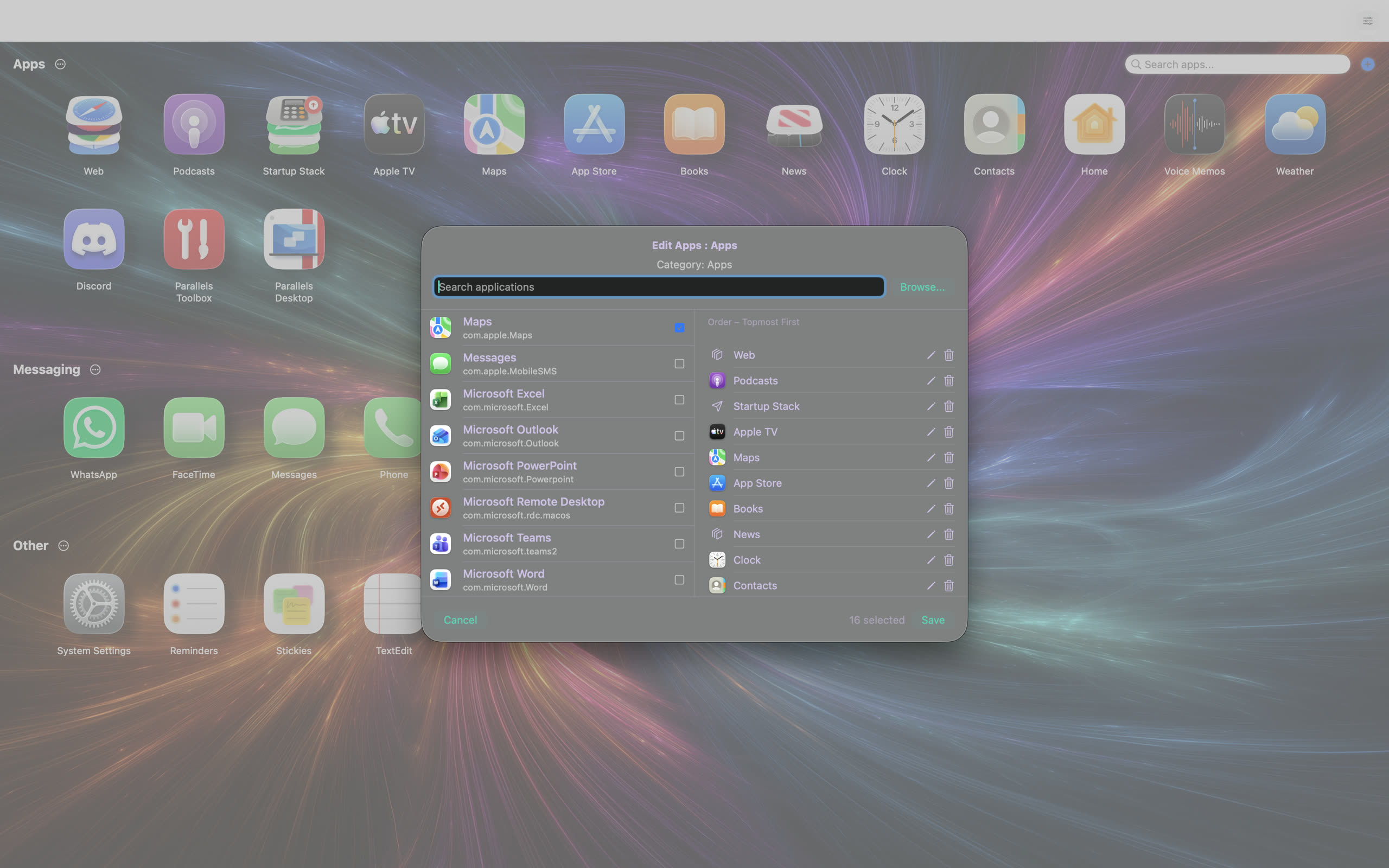
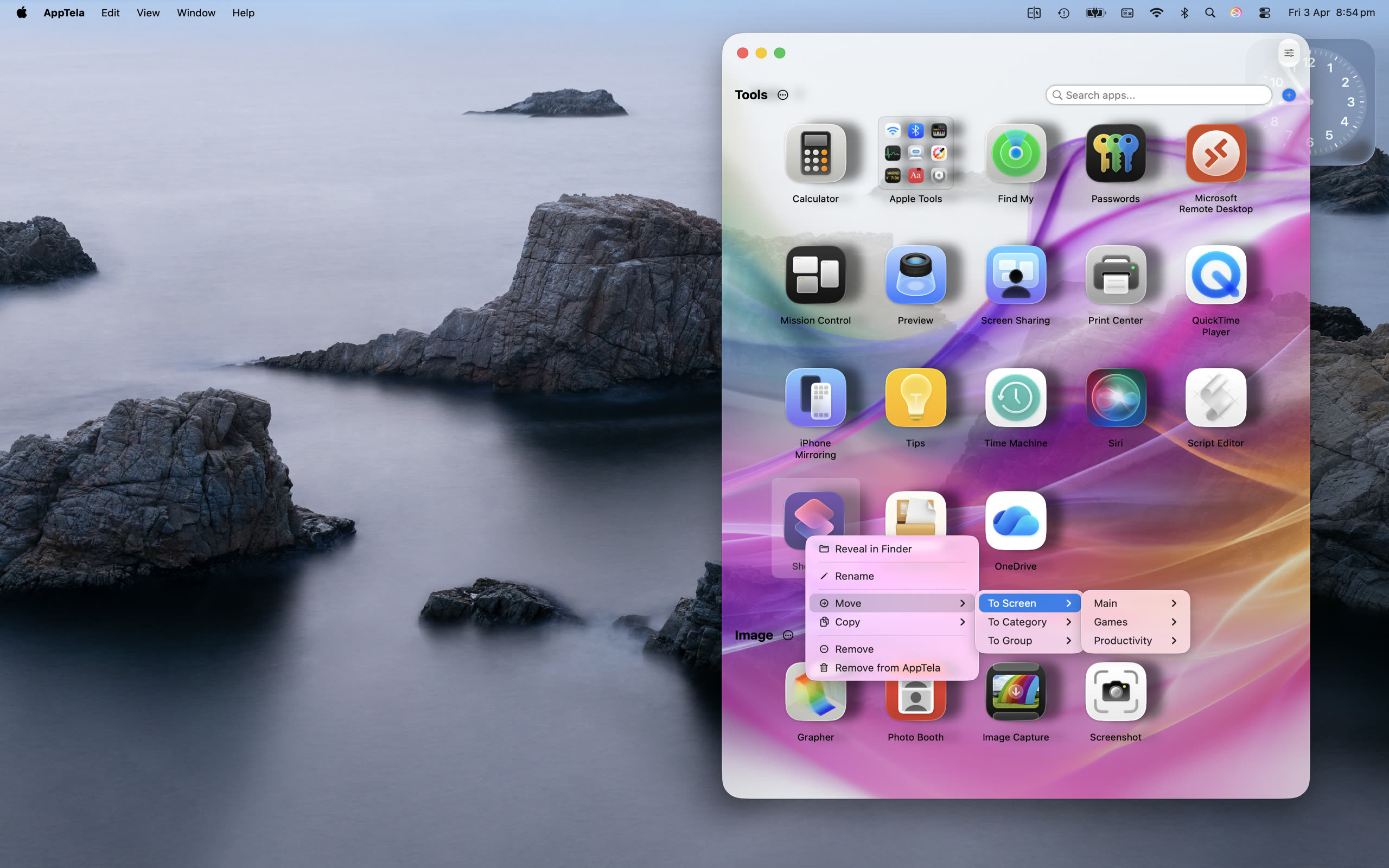
Füge Apps über die integrierte App-Auswahl hinzu und bearbeite sie. Durchsuche jede App auf deinem Mac - nicht nur /Applications. Apps in Downloads, Desktop, Homebrew und eigenen Ordnern stehen alle zum Hinzufügen bereit.
Rechtsklicke auf eine App, Gruppe, einen Stack oder eine Kategorie für Schnellaktionen. Verschieben, Kopieren, Duplizieren, Umbenennen. Drag & Drop funktioniert überall - ziehe eine App auf eine andere, um eine Gruppe, einen Stack oder Launch Stack zu erstellen.
Durchsuche Apps aus /Applications, Downloads, Desktop, Homebrew und jedem beliebigen Speicherort. Füge sie zu jedem Screen, jeder Kategorie, Gruppe oder jedem Stack hinzu.
Öffne die App-Auswahl für jede Kategorie, Gruppe oder jeden Stack, um Apps aus einer vollständigen Liste der installierten Programme hinzuzufügen oder zu entfernen.
Rechtsklicke auf eine App, Gruppe oder einen Stack zum Verschieben, Kopieren, Duplizieren, Umbenennen oder Entfernen. Rechtsklicke auf leeren Bereich, um neue Kategorien, Gruppen oder Stacks zu erstellen.
Ziehe Apps zwischen Screens, Kategorien, Gruppen und Stacks. Ziehe eine App auf eine andere, um sie zu einer Gruppe, einem Stack oder Launch Stack zu kombinieren.
Staple verwandte Apps zusammen und klappe sie mit einer Fächer-Animation auf, oder öffne alle Apps in einem Launch Stack mit einem einzigen Klick.
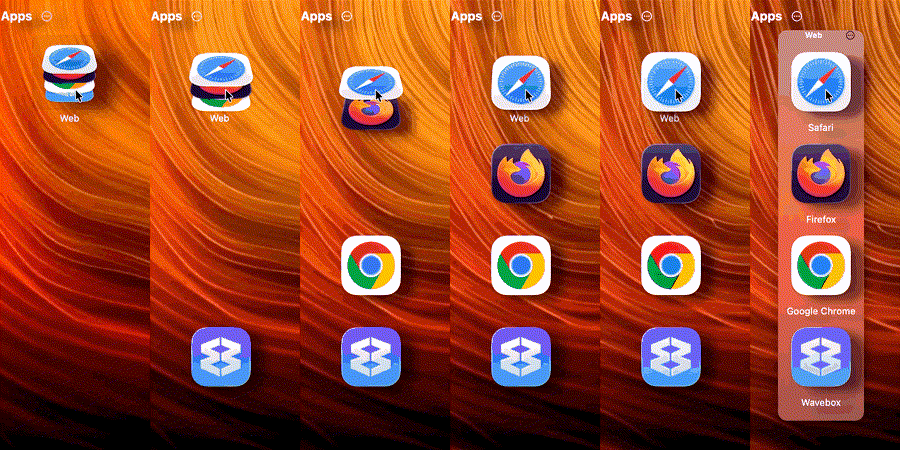
Klicke auf ein Stack-Symbol und die Apps klappen sich mit einer Fächer-Animation auf. Konfiguriere das Layout vertikal oder horizontal und wähle zwischen Klick, Doppelklick oder Überfahren zum Öffnen.

Gruppiere eine Reihe von Apps in einem Launch Stack und öffne sie alle mit einem einzigen Klick. Apps starten nacheinander, damit nichts verloren geht. Perfekt für Morgenroutinen, Projekt-Setups und den Wechsel zwischen Arbeitsmodi.
Erstelle Stacks, indem du eine App auf eine andere ziehst.
Konfiguriere Überfahren oder Klick zum Öffnen von Hover Stacks. Einfach- oder Doppelklick zum Auslösen von Launch Stacks.
Stack-Fenster haben eigene Textgröße, Farben und Titel-Einstellungen. Passend zu deinem Theme oder individuell gestaltet.
AppTela gibt dir die Flexibilität, die macOS nicht bietet.
Entwickelt mit Swift und SwiftUI für macOS Sequoia und Tahoe.

© 2026 Escape Code Limited. Alle Rechte vorbehalten.
Support · Datenschutz · AGB · Changelog · YouTube
support@apptela.com