AppTela startet seit jeher Apps. Jetzt startet es auch Webseiten, Dateien, Ordner und Apple Shortcuts - aus denselben Bildschirmen, Kategorien, Gruppen und Stapeln. Dahinter steht ein neuer Bibliothek-Katalog, eine überarbeitete Menüleiste, Hover-Snapshots mit Live-Vorschau und Notizen, die du an alles anheften kannst.
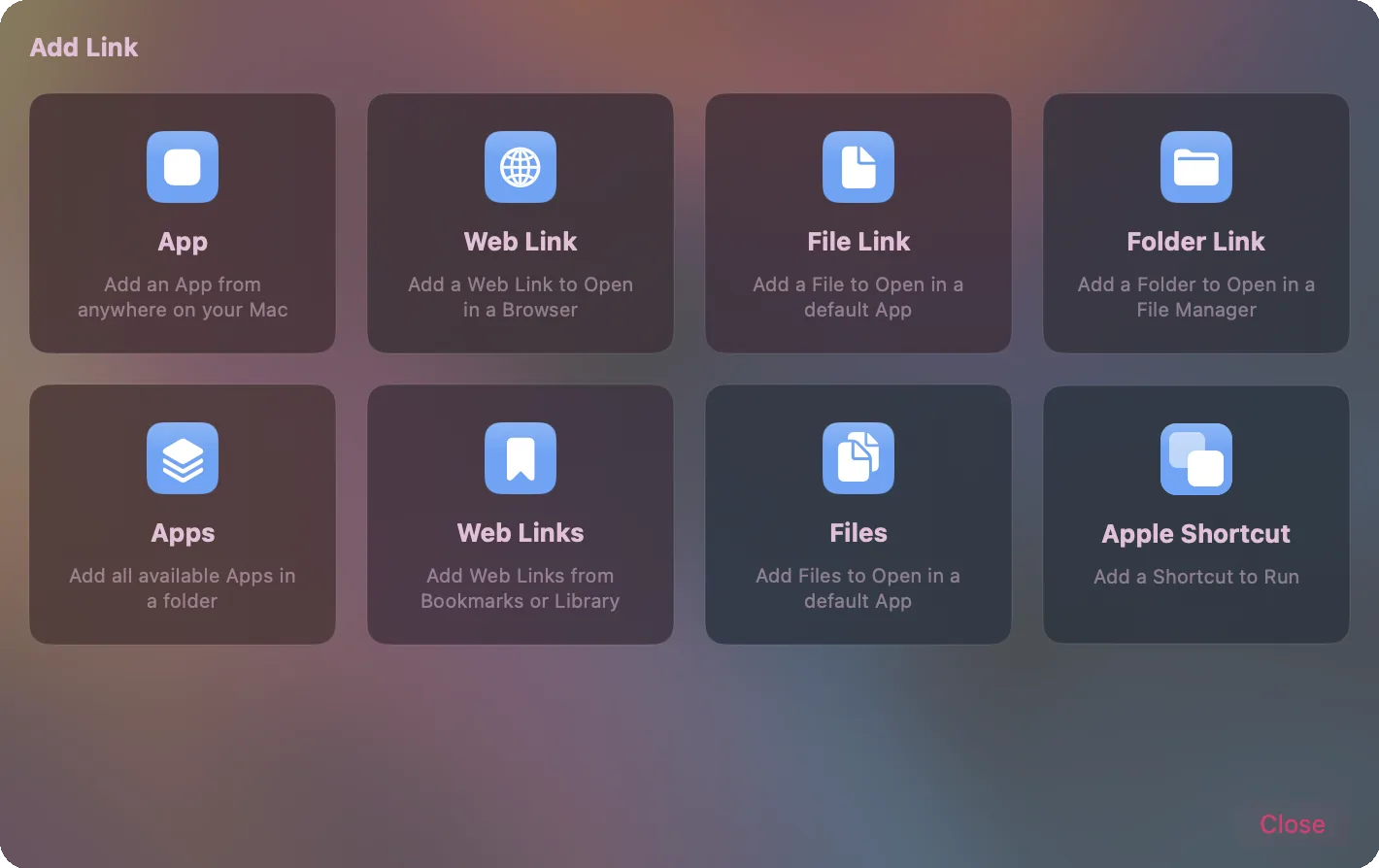
Webseiten, Dateien, Ordner und Apple Shortcuts leben jetzt als Kacheln auf deinen Bildschirmen, genau wie Apps. Stapel und Gruppen können beliebig gemischt werden. Wähle, welcher Browser einen Web-Link öffnet, welcher Finder einen Ordner öffnet und welche App eine Datei öffnet.
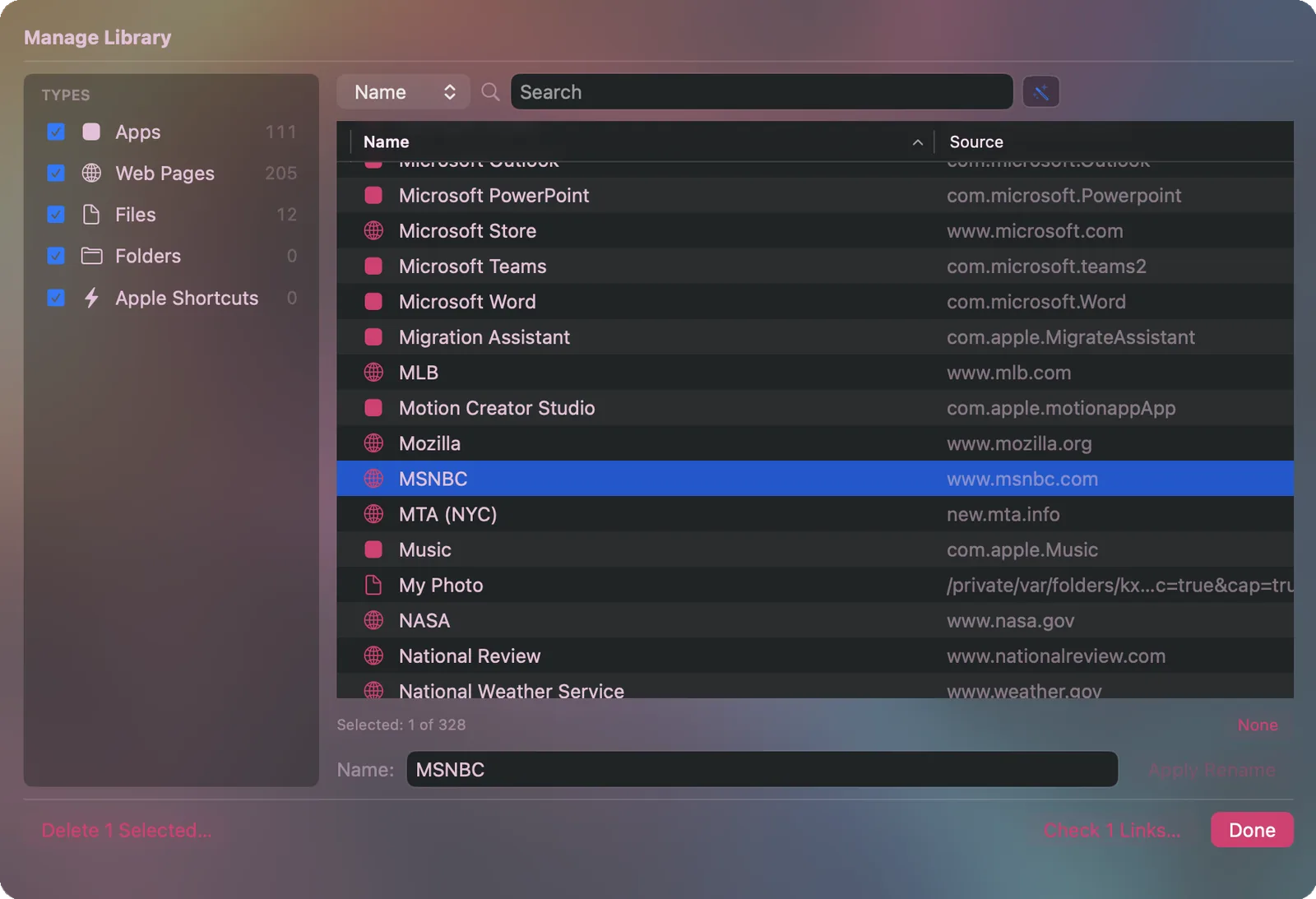
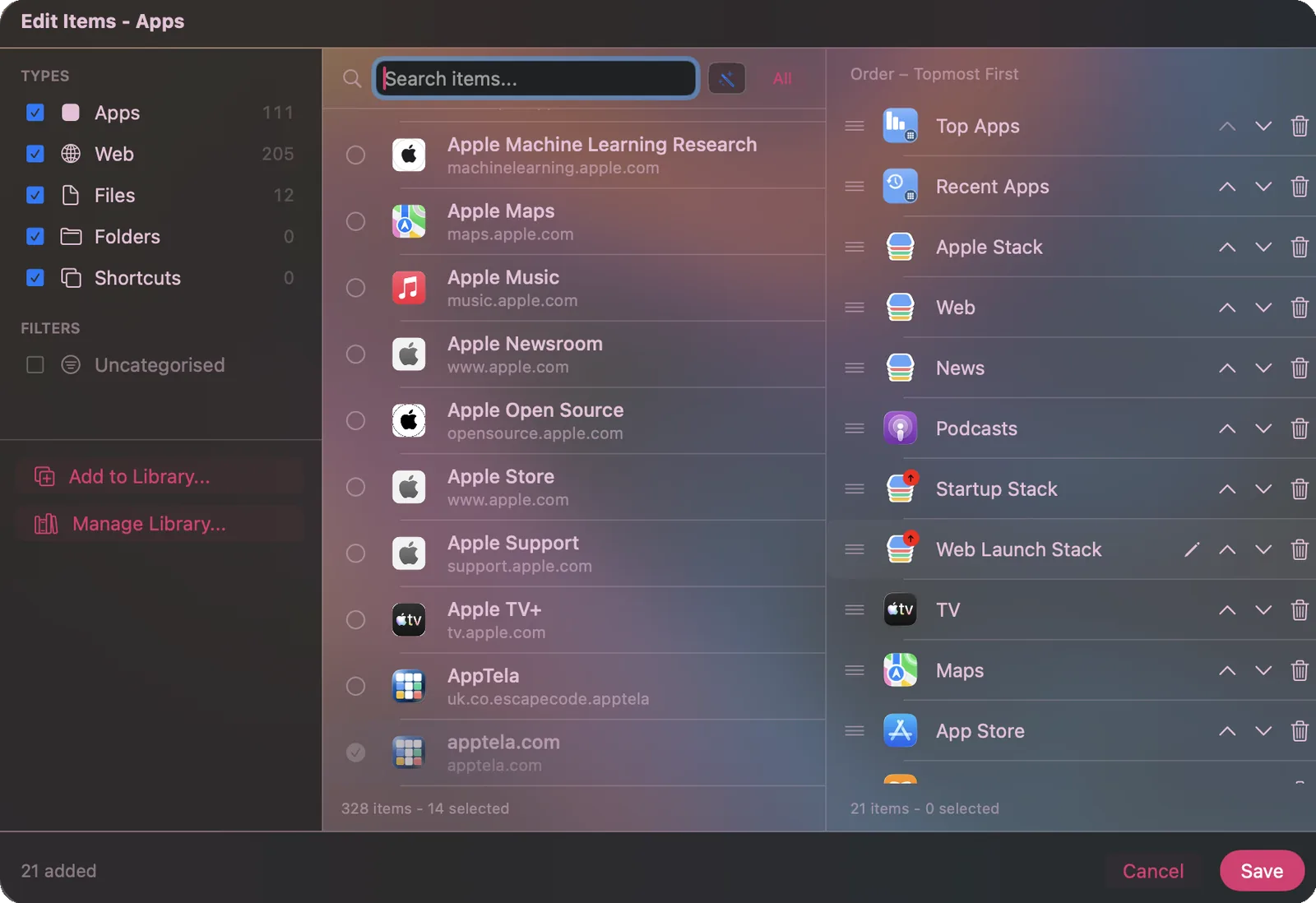
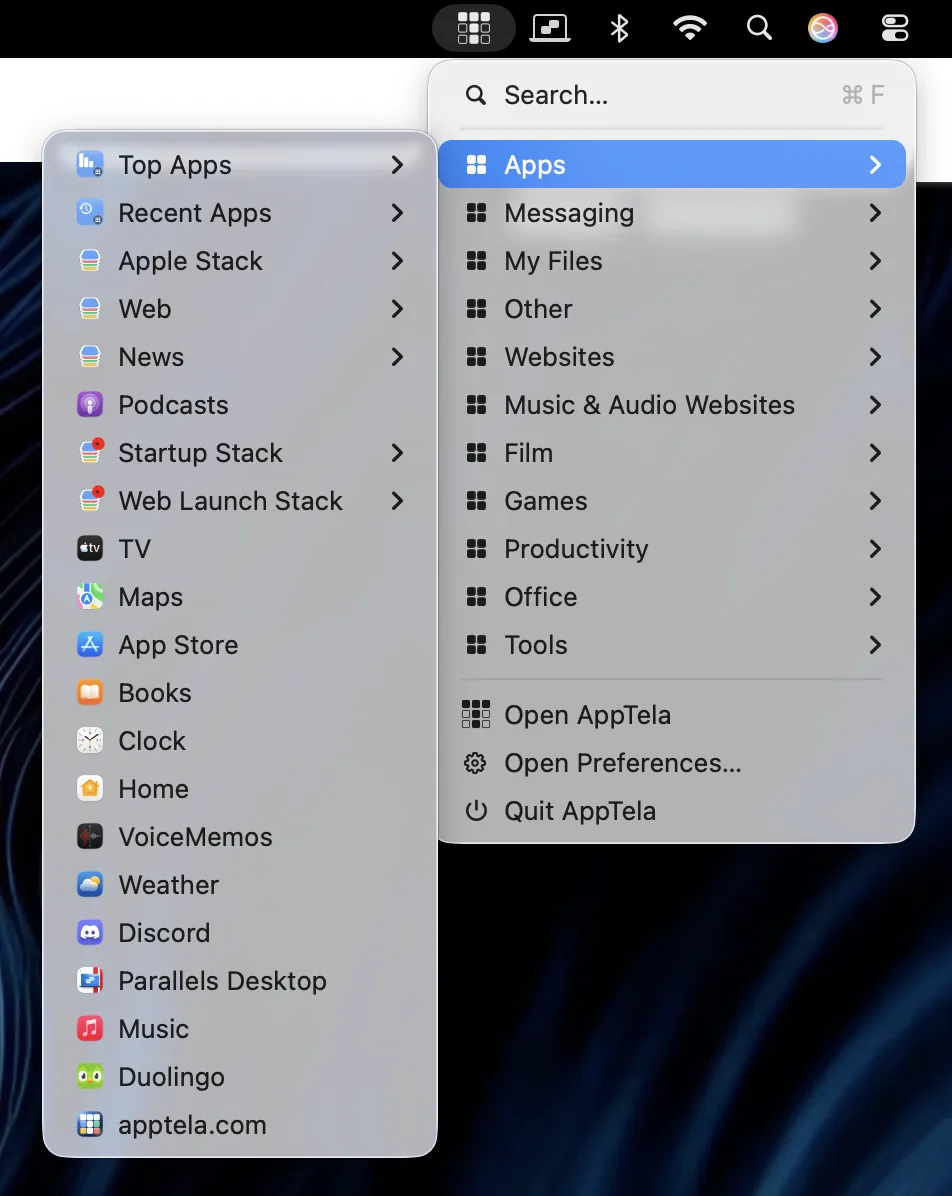
Einträge können in der Bibliothek leben, ohne auf einem Bildschirm platziert zu sein. Die Suche erreicht jeden Eintrag von jedem Bildschirm und aus der Menüleiste. Über das Menü Datei Zur Bibliothek hinzufügen (Cmd-N) oder Bibliothek verwalten (Cmd-L), um Einträge in deiner Bibliothek hinzuzufügen oder zu verwalten; später auf einem Bildschirm platzieren oder nie - aber immer durchsuchbar. Den gesamten Katalog getrennt vom Bildschirm-Bearbeitungsablauf verwalten und prüfen.
Bibliothek verwalten · Cmd-L. Den gesamten Katalog finden, löschen, prüfen.
Einträge hinzufügen und bearbeiten. Bibliothekseinträge in Kategorien, Gruppen und Stapel auf deinen Bildschirmen platzieren.
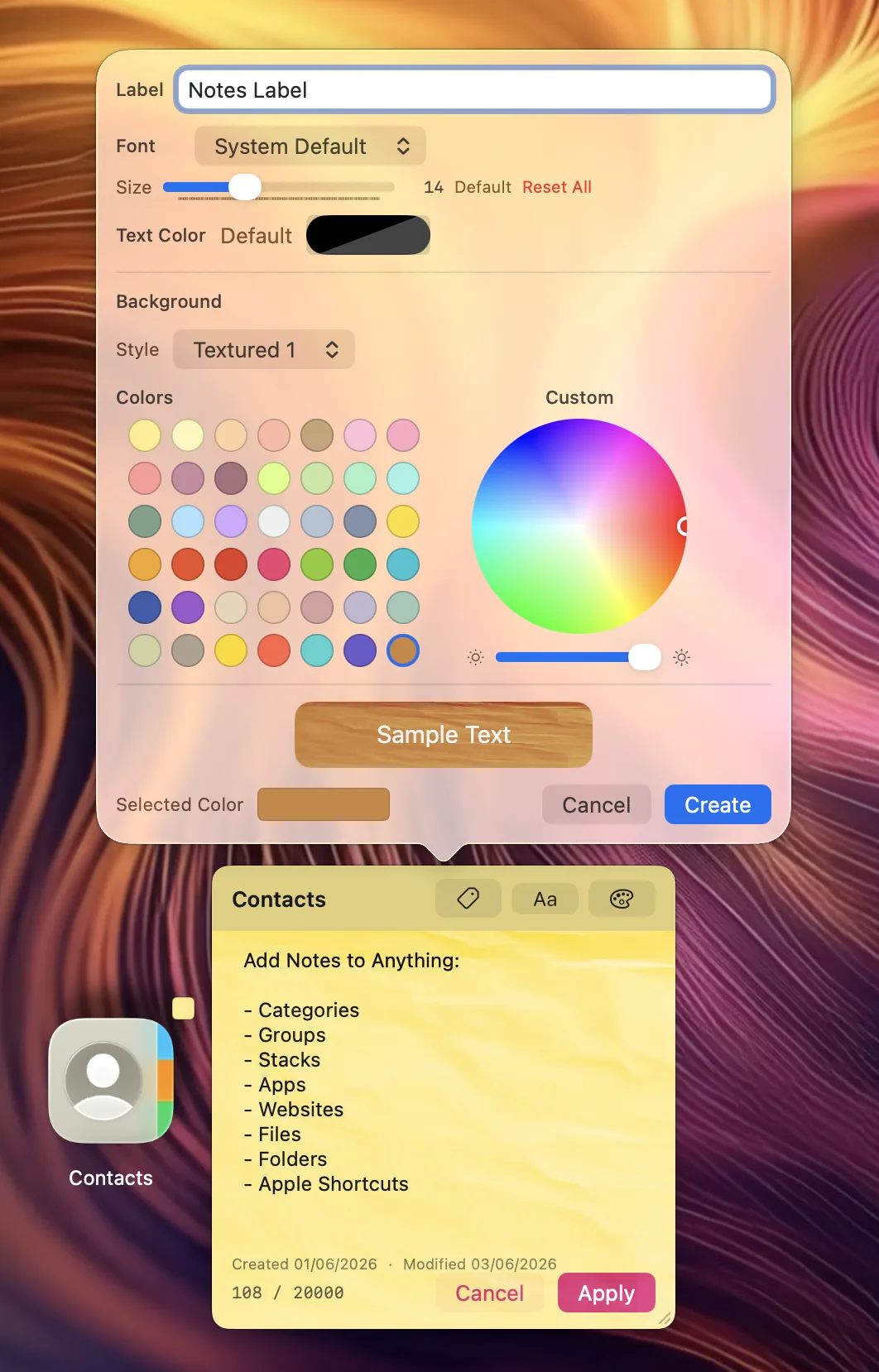
Hänge eine Klartextnotiz an jede Kachel - App, Web-Link, Datei, Ordner, Stapel, Gruppe oder Kategorie. Schwebe über die Kachel und die Notiz erscheint in einem schwebenden Popup. Erstelle ein Etikett einmal (ein Name, eine Farbe, eine Stilvorlage) und wende es auf so viele Notizen an, wie du willst. Etiketten funktionieren auch als durchsuchbare Tags - nenne eines "Dringend" oder "Aufgabe", hänge es an ein paar Einträge und filtere später danach.
Etiketten. Stil und Name speichern - "Dringend", "Aufgabe" - auf jede Notiz anwenden. In der Suche danach filtern.
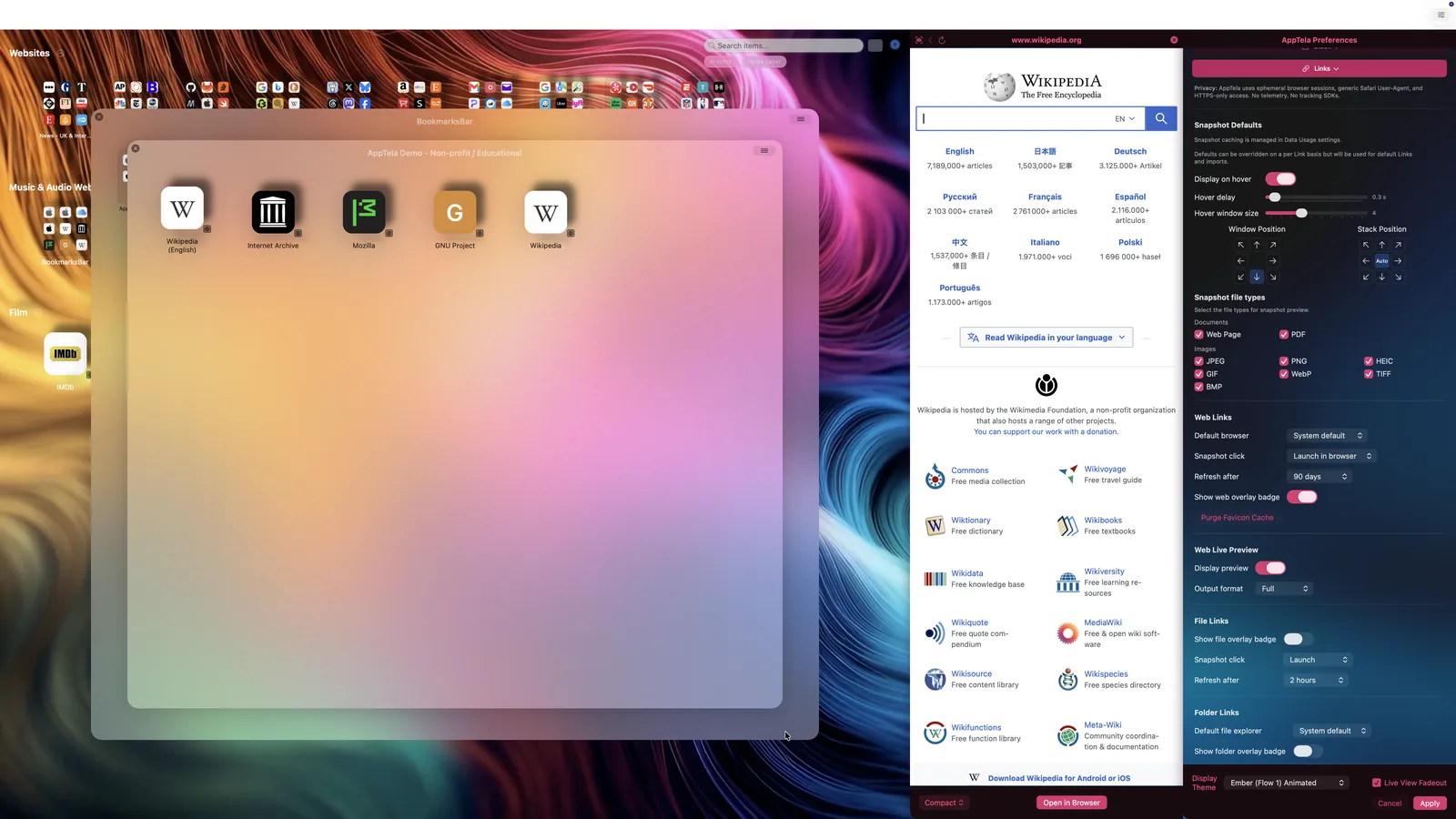
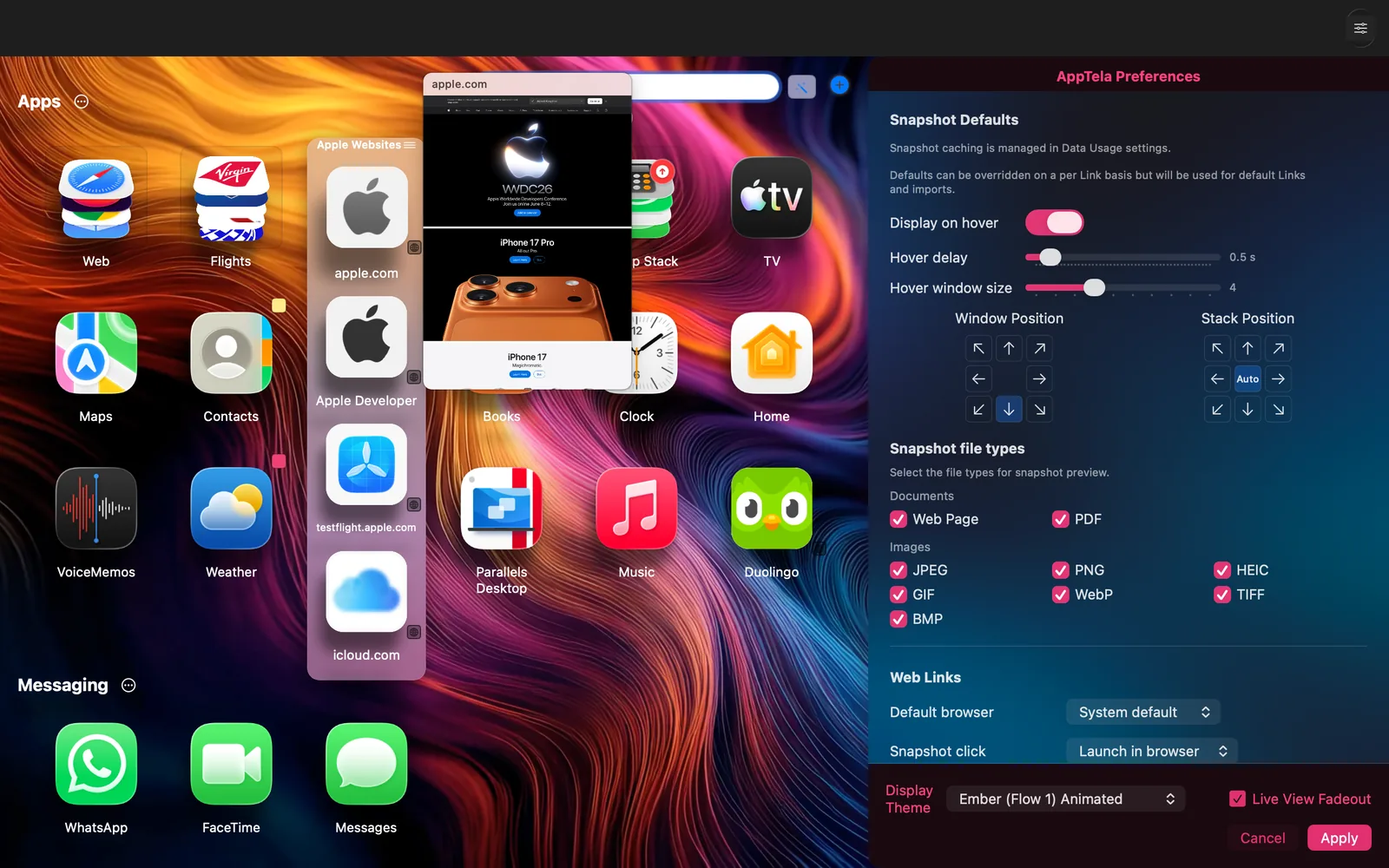
Hover-Snapshots zeigen eine kleine Vorschau (konfigurierbar) eines Web-Links, eines PDFs oder einer Bilddatei. Klicke auf den Snapshot und Live-Vorschau öffnet die Seite in einem Panel neben dem Launcher - mit Zurück, Vorwärts, Neu laden und einer Fußzeile zum Öffnen im Browser. Beides ist Opt-in. Der Hauptschalter befindet sich in den Einstellungen und ist standardmäßig ausgeschaltet.
Live-Vorschau. Die Seite in AppTela lesen. Im Browser öffnen, wenn du willst.
Snapshot, je Link konfiguriert. Oder Standards in den Einstellungen festlegen. Opt-in, standardmäßig aus.
Drei neue Themes erscheinen mit v1.2.0, jedes als statisches Panel-Theme und als animierter Hintergrund verfügbar. Das Standard-Theme Flow 1 Ember wurde in 4K HEVC neu kodiert für schärfere Darstellung auf Retina-Displays, und das Flux-Theme hat eine aktualisierte Animation.
Dynamische Gruppen und Stapel. Erstelle Top- oder Letzte-Listen auf Basis von Apps, Web-Links, Dateien, Ordnern oder Shortcuts. Standardmäßig deaktiviert, bis in den Datennutzungs-Einstellungen aktiviert. Wähle, wie viele Einträge jede Top- und Letzte-Liste im selben Bereich behält.
Mitglieder eines Stapels oder einer Gruppe in die übergeordnete Gruppe oder Kategorie zurückgeben. Jeden Stapel zwischen Normalstapel und Startstapel umschalten.
Jeder Eintragstyp - Apps, Web-Links, Dateien, Ordner und Apple Shortcuts - hat eine eigene Aktion nach dem Start, sodass Links anders als Apps behandelt werden können. Apple Shortcuts stehen standardmäßig auf "Nichts tun", damit das Aufrufen von Shortcuts direkt in AppTela handlungsfähig ist.
Ein neuer Bereich mit Tracking-Buckets je Eintragstyp plus Steuerung der Snapshot-Aufnahme und des Caches. Alles standardmäßig aus. Opt-in pro Typ jederzeit möglich.
AppTela findet Apps, die in Anbieter-Unterordnern unter /Applications verschachtelt sind - Setapp, Adobe, Microsoft und Co.
Ein Menüpunkt, der im Mac App Store nach einer neueren AppTela-Version sucht.
Umsetzbare Hinweise in den Einstellungen, wenn etwas verbessert werden kann - Schatten-Performance, Snapshot-Opt-in, ein verfügbares Update.
Direkte plist-Lesevorgänge, rekursive Unterordner-Suche und verzögertes Menüleisten-Setup. Am deutlichsten bei großen Bibliotheken.
Hunderte Fixes für UI, Scrollen, Drag-and-Drop, Snapshot-Zuverlässigkeit und App-Beenden über jede berührte Oberfläche.