01 · Démarrage
Lancement à l'ouverture de session
Lancez optionnellement AppTela au démarrage de votre Mac. Prêt dès votre connexion.
Organisez vos apps, à votre façon.
Un moyen puissant et élégant d'organiser et d'accéder à vos apps. Disposez-les sur des Écrans, Catégories, Groupes et Piles. Faites-le vôtre.
Le lanceur d'apps macOS personnalisable et alternative à Launchpad
Écrans, Catégories, Groupes et Piles. Quatre niveaux d'organisation pour créer la disposition qui correspond à votre façon de travailler, pas celle imposée par un système.
Créez plusieurs Écrans pour différents contextes - Travail, Créatif, Utilitaires. Ajoutez des Catégories pour organiser les apps par sections, ou gardez les choses simples.
Regroupez les apps liées dans des Groupes. Imbriquez des Groupes dans des Groupes jusqu'à 5 niveaux de profondeur. Chaque niveau s'ouvre dans sa propre fenêtre stylisée. Renommez, clonez et réorganisez à tout moment.
Empilez visuellement les apps et déployez-les avec une transition de déploiement. Les Piles de lancement ouvrent toutes les apps simultanément - idéal pour les configurations de projet et les routines du matin.
Réorganisez les apps par glisser-déposer au sein des Écrans, Catégories, Groupes et Piles et entre eux. Ou utilisez les menus contextuels au clic droit pour déplacer et copier.
AppTela ne modifie, ne déplace et ne supprime jamais aucune app sur votre Mac. Il stocke des références légères, pas des copies. Zéro collecte de données, zéro analyse, zéro appel réseau. Tout reste sur votre Mac.
Perfectionnez votre configuration, puis verrouillez-la. Aucun changement accidentel. Déverrouillez à tout moment pour modifier.
Compact, large, une seule colonne ou plein écran. AppTela se transforme pour s'adapter à votre espace de travail.
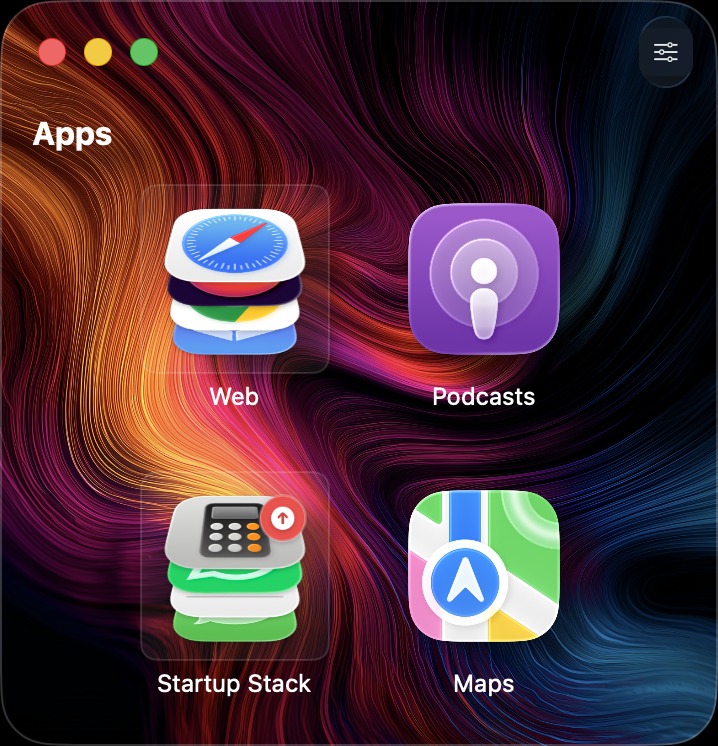 Compact
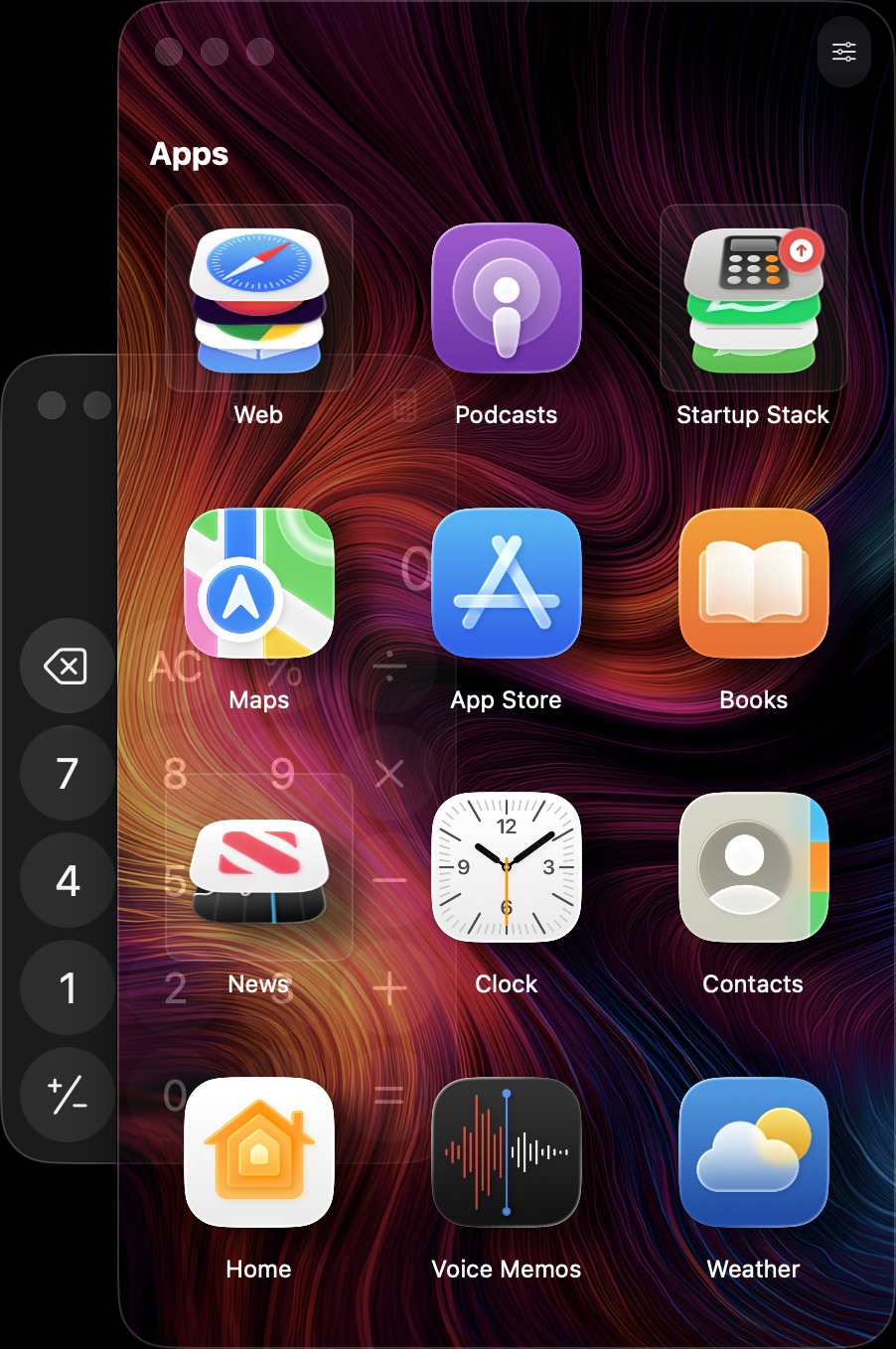 Glass
Glass Colonne unique
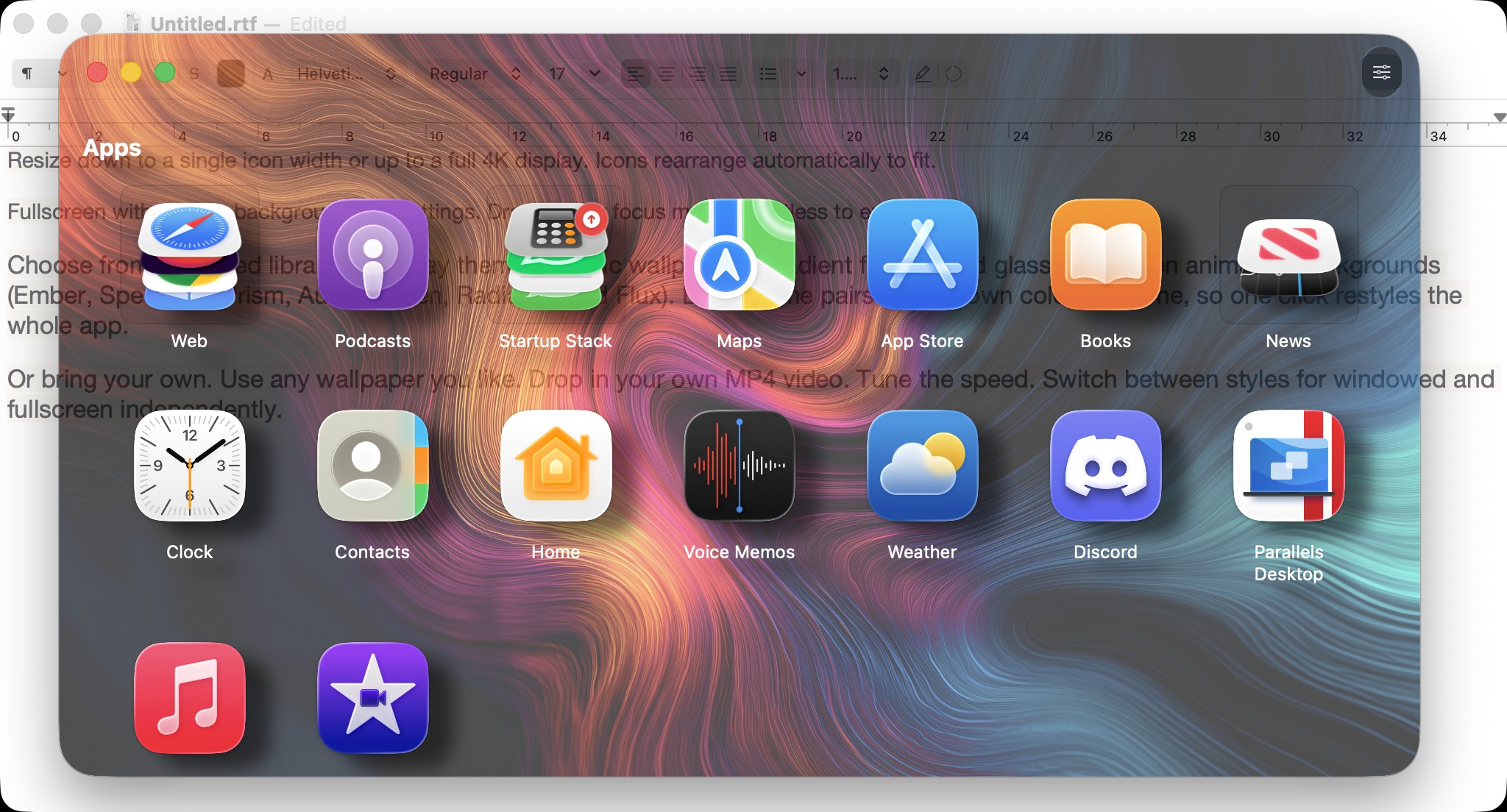 Large avec Glass
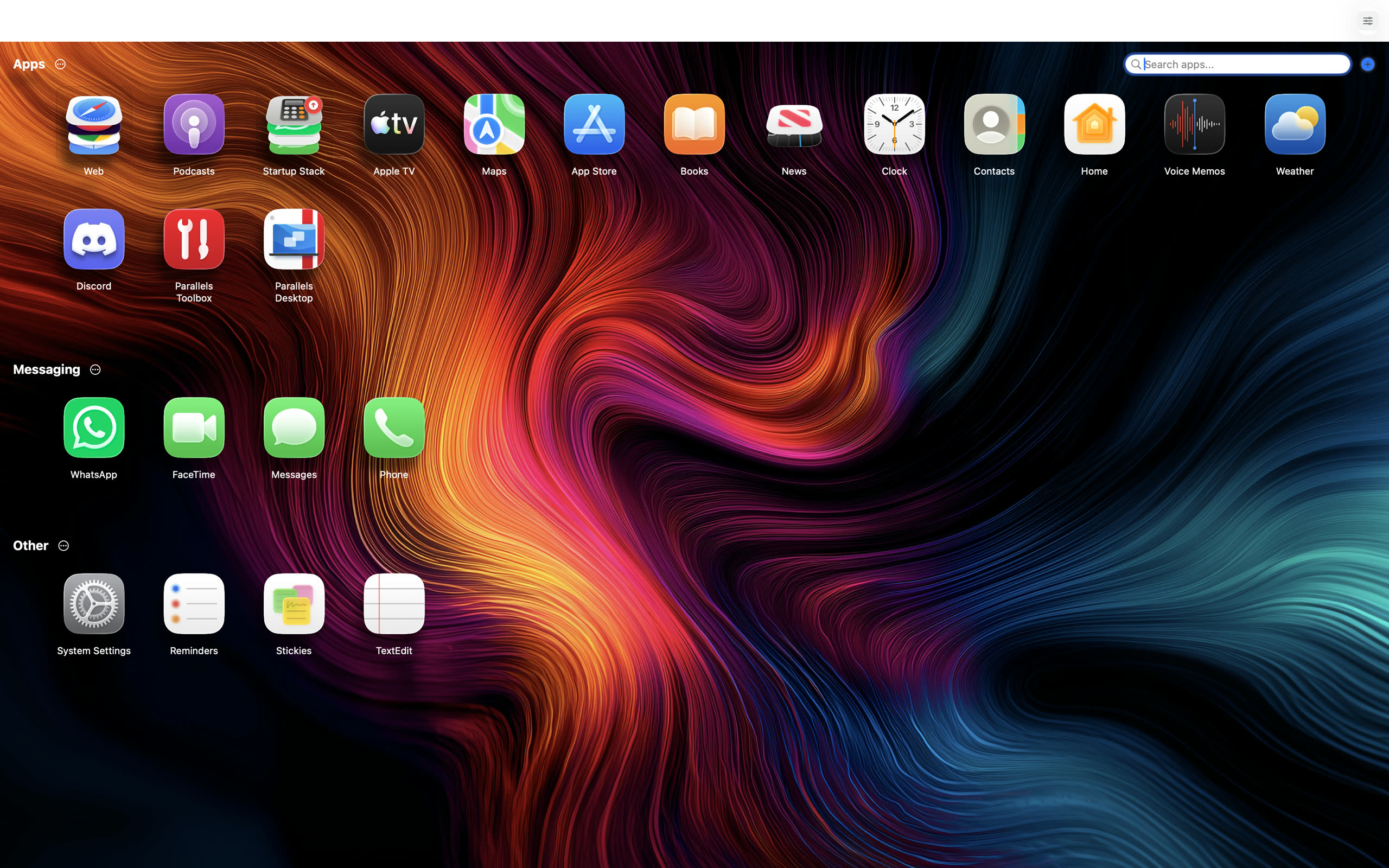 Plein écran
Faites glisser la fenêtre à n'importe quelle taille. Les icônes se réorganisent automatiquement, jusqu'à une seule colonne.
Plein écran avec son propre arrière-plan et ses réglages. Spectaculaire pour le mode concentration, simple à quitter.
La taille, la position et l'état plein écran de la fenêtre sont restaurés à chaque lancement. Reprenez exactement là où vous en étiez.
Gardez optionnellement AppTela au-dessus des autres fenêtres en mode fenêtré pour qu'il soit toujours à portée de main.
Choisissez parmi une bibliothèque de thèmes d'affichage - fonds d'écran statiques, dégradés, verre dépoli et arrière-plans vidéo animés. Chaque thème s'accompagne de sa propre palette de couleurs, donc un seul clic suffit pour restyler toute l'app.
Ou apportez le vôtre. Utilisez le fond d'écran de votre choix. Glissez votre propre vidéo MP4. Réglez la vitesse. Basculez entre les styles pour le mode fenêtré et le plein écran indépendamment.
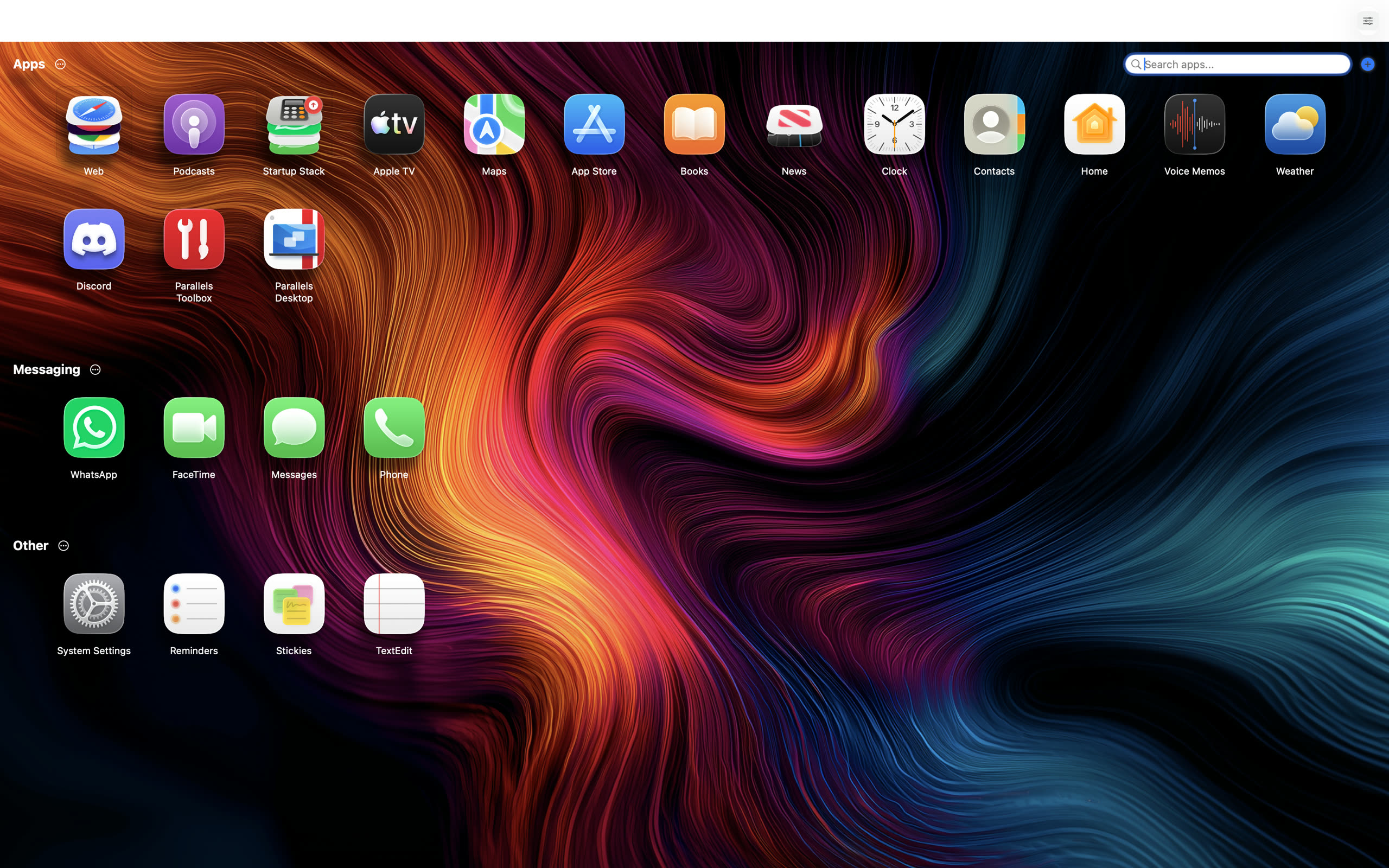
26 thèmes d'affichage inclus : fonds d'écran artisanaux, dégradés, verre dépoli et arrière-plans animés. Parcourez, prévisualisez, appliquez.
Des arrière-plans vidéo animés en boucle fluide. Accélérés par le GPU et conçus pour rester en arrière-plan sans distraction.
Utilisez votre propre fond d'écran, image statique ou vidéo MP4 en arrière-plan. Lecture en boucle, une seule fois, ou relance à chaque changement d'écran. Vitesse réglable. Réglages séparés pour le mode fenêtré et le plein écran.
Activez le mode Glass pour un rendu translucide moderne. Ajustez l'opacité jusqu'à obtenir le résultat parfait sur votre bureau.
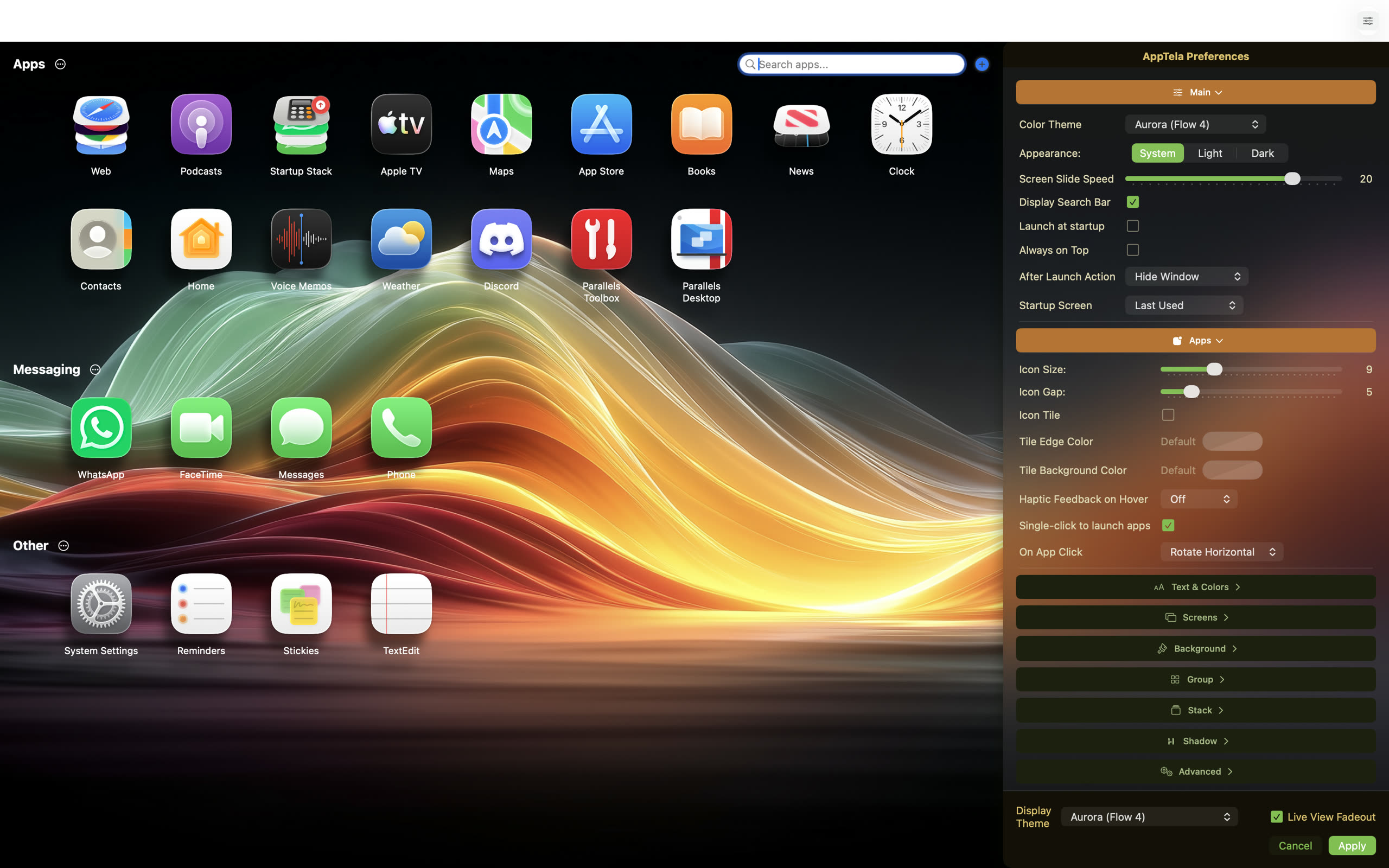
Le panneau de préférences repensé glisse à côté de votre disposition. Chaque modification est prévisualisée sur place - thèmes, couleurs, tailles, ombres - avant d'être appliquée. Annulez à tout moment.
Tailles d'icônes, libellés, couleurs, ombres et navigation entre écrans. Chaque élément visuel d'AppTela est ajustable en temps réel, avec aperçu en direct.
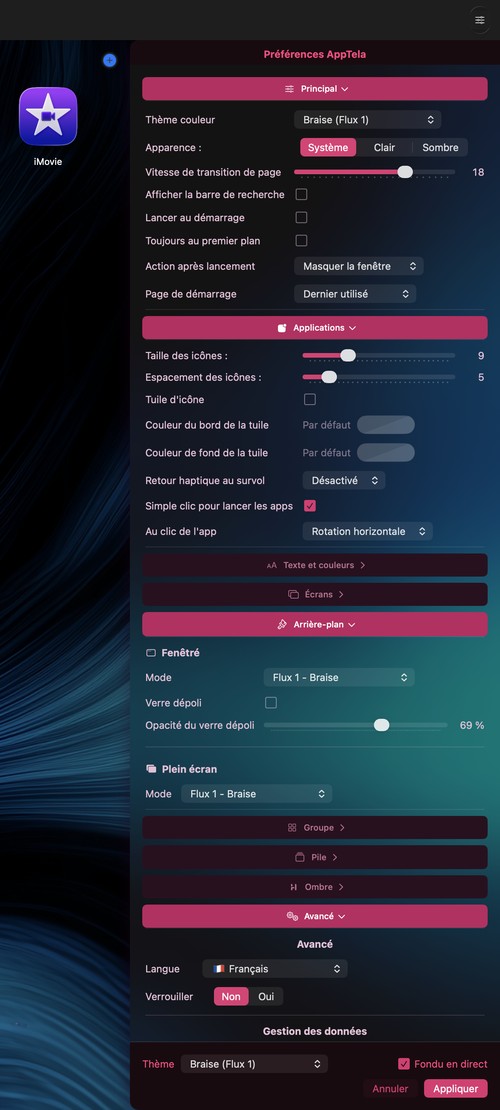
Choisissez un thème de couleurs, définissez l'apparence clair/sombre/système, configurez le lancement au démarrage, toujours au premier plan, action après lancement et écran de démarrage.
Taille et espacement des icônes, bordures et couleurs des tuiles, retour haptique au survol, simple ou double clic pour lancer, et animation de clic sur les apps.
Taille et couleur de texte indépendantes pour les libellés d'apps, les en-têtes de catégories, les noms d'écrans, les titres de groupes et les titres de piles. Appliqués automatiquement par les thèmes ou définis manuellement via le sélecteur de couleurs.
Gérez vos écrans et choisissez le style de navigation : menu déroulant avec miniatures, bande en barre de menu, indicateur pilule ou masqué.
Choisissez parmi les thèmes intégrés, les dégradés, votre propre fond d'écran ou une vidéo MP4. Mode Glass avec opacité réglable. Réglages indépendants par mode.
Arrière-plan Glass ou opaque, opacité, couleur et épaisseur de bordure, visibilité du bouton de fermeture. Chaque fenêtre de groupe est stylisée indépendamment.
Disposition verticale ou horizontale, style d'icône 3D ou plat, survol/clic/double clic pour ouvrir, vitesse de transition de déploiement et geste de lancement.
Shadow Time basé sur l'horloge ou angle fixe. Profondeur et couleur réglables. Effets d'élévation et de rotation au changement d'écran ou à intervalles réguliers.
10 langues, verrouillage de la disposition, exportez votre configuration pour la sauvegarder ou la transférer entre Macs, importez pour restaurer, effacez - y compris la réinitialisation aux valeurs par défaut.
Lancez optionnellement AppTela au démarrage de votre Mac. Prêt dès votre connexion.
Choisissez quel Écran s'ouvre au lancement. Revenez à votre dernier Écran utilisé ou démarrez toujours sur un écran spécifique.
Simple clic ou double clic pour lancer les apps. Même flexibilité pour les Piles de lancement.
Configurez AppTela pour se masquer, se fermer ou rester visible automatiquement après l'ouverture d'une app.
Tapez pour filtrer instantanément les apps. Toute app sur votre Mac absente d'AppTela peut être ajoutée depuis les résultats de recherche.
Anglais, espagnol, français, italien, allemand, portugais (BR & PT), chinois simplifié, coréen et japonais.
Exportez l'intégralité de votre disposition en un seul fichier. Importez sur un autre Mac pour tout restaurer - Écrans, Catégories, Groupes, Piles et réglages.
Une légère vibration du trackpad au survol des icônes. Désactivé par défaut, une couche tactile quand vous le souhaitez.
Au premier lancement (ou après une réinitialisation), AppTela analyse votre Mac et crée une disposition de démonstration - apps organisées en catégories avec des piles préconfigurées pour vous aider à démarrer.
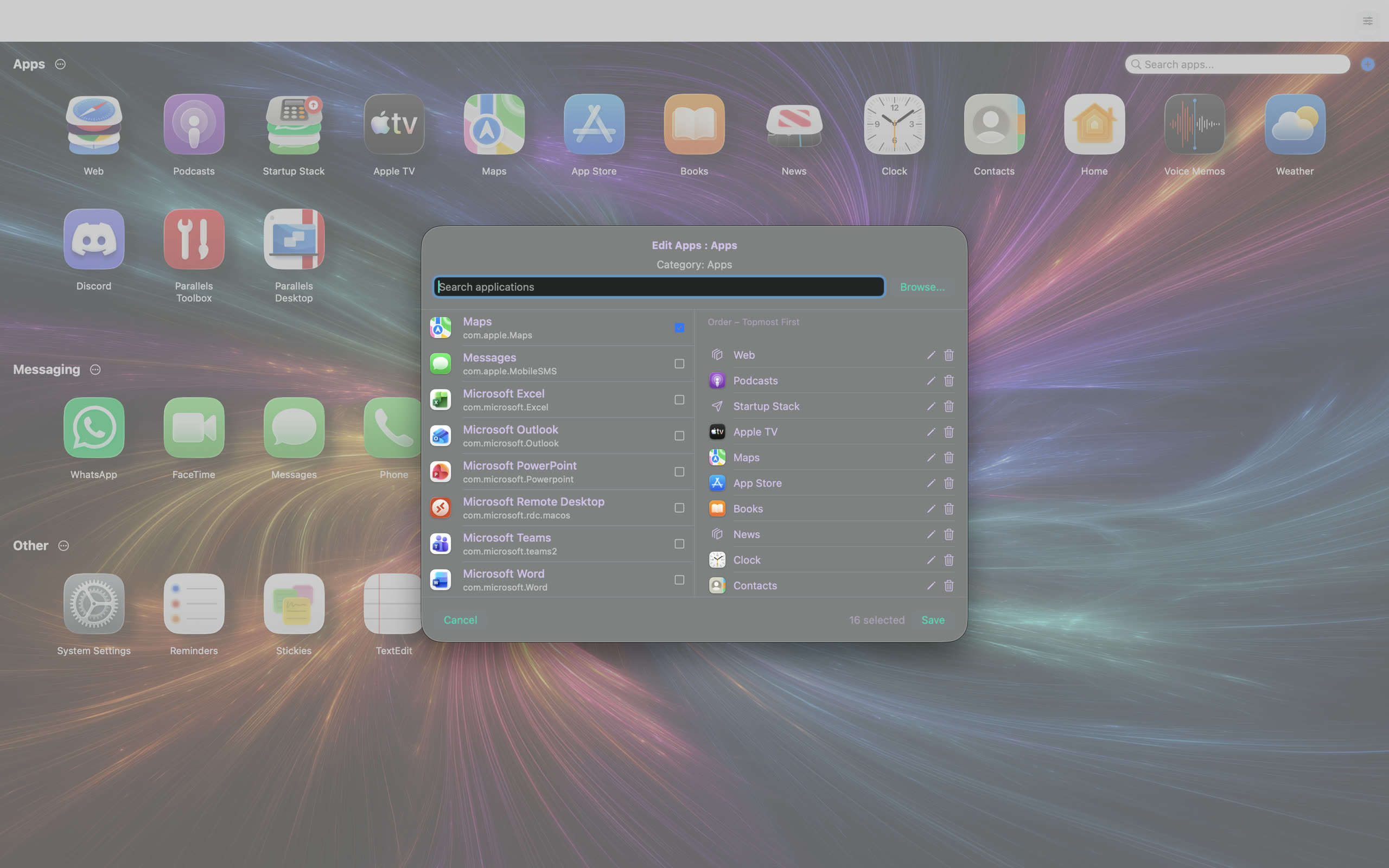
Ajoutez et modifiez des apps via le sélecteur d'apps intégré. Parcourez toutes les apps de votre Mac - pas seulement /Applications. Les apps dans Téléchargements, Bureau, Homebrew et les dossiers personnalisés sont toutes disponibles.
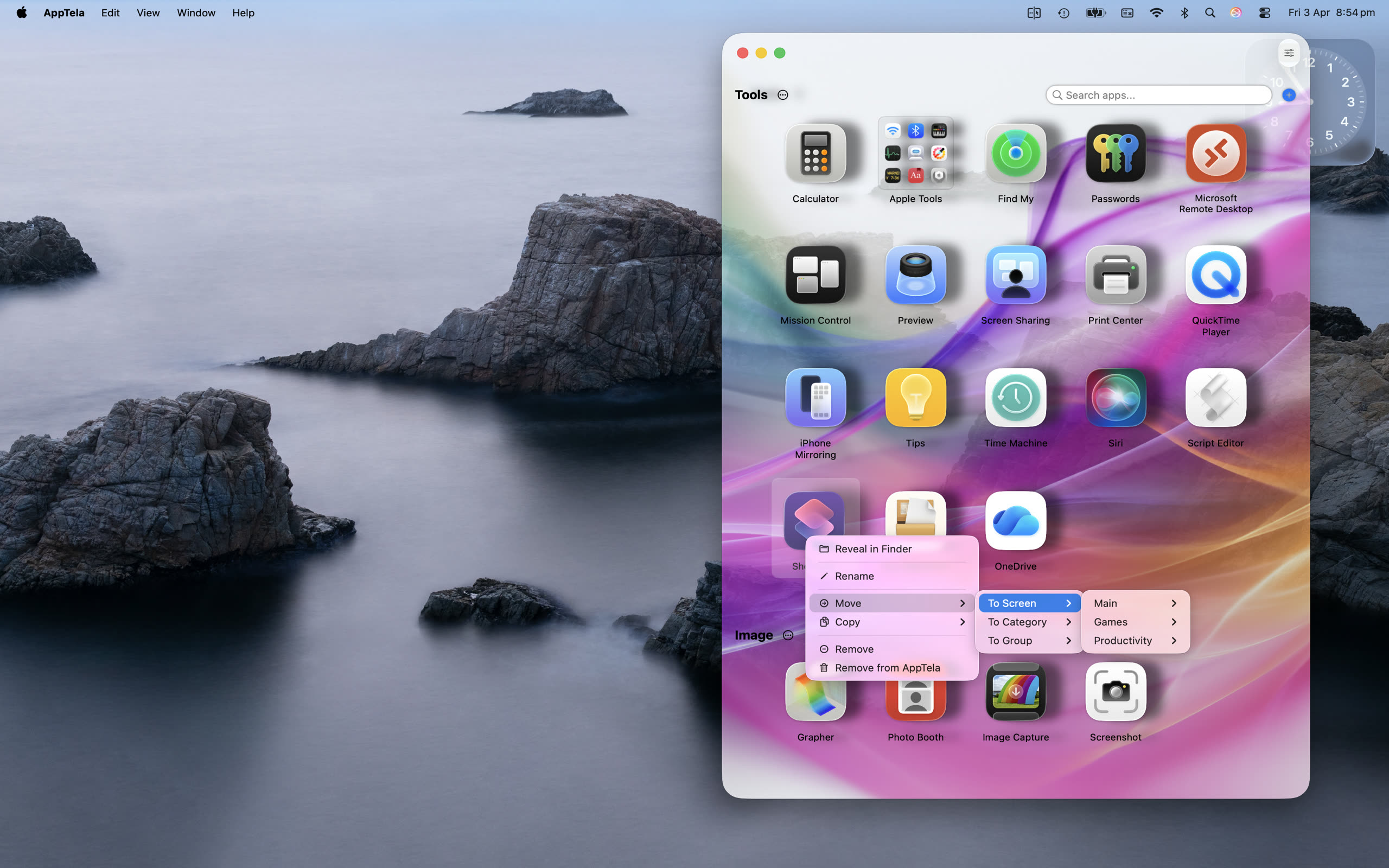
Faites un clic droit sur n'importe quelle app, groupe, pile ou catégorie pour des actions rapides. Déplacer, copier, cloner, renommer. Le glisser-déposer fonctionne partout aussi - déposez une app sur une autre pour créer un Groupe, une Pile ou une Pile de lancement.
Parcourez les apps depuis /Applications, Téléchargements, Bureau, Homebrew et tout emplacement personnalisé. Ajoutez à n'importe quel Écran, Catégorie, Groupe ou Pile.
Ouvrez le sélecteur d'apps pour n'importe quelle Catégorie, Groupe ou Pile afin d'ajouter ou de retirer des apps depuis la liste complète de ce qui est installé sur votre Mac.
Faites un clic droit sur n'importe quelle app, groupe ou pile pour déplacer, copier, cloner, renommer ou supprimer. Clic droit dans l'espace vide pour créer de nouvelles Catégories, Groupes ou Piles.
Faites glisser les apps entre les Écrans, Catégories, Groupes et Piles. Déposez une app sur une autre pour les combiner en Groupe, Pile ou Pile de lancement.
Empilez les apps liées et déployez-les avec une transition de déploiement, ou ouvrez toutes les apps d'une Pile de lancement en un seul clic.
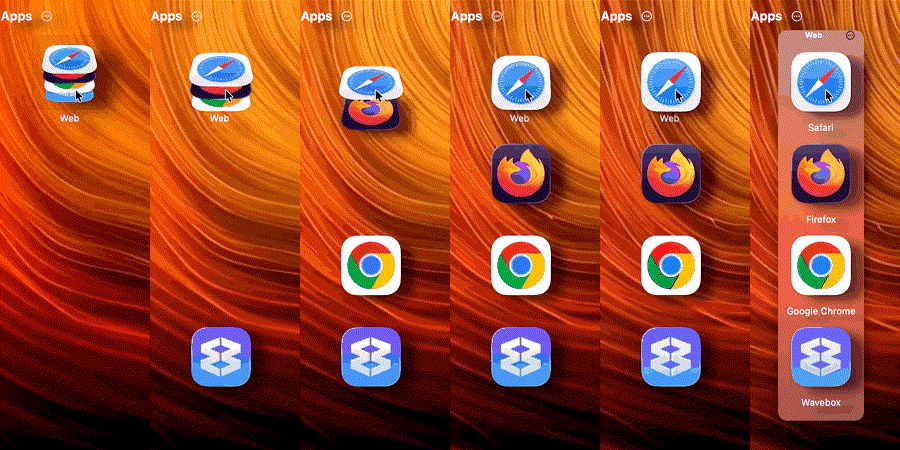
Cliquez sur une icône de pile et ses apps se déploient avec une transition de déploiement. Configurez la disposition en vertical ou horizontal, et choisissez entre clic, double clic ou survol pour ouvrir.
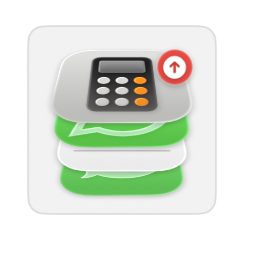
Regroupez un ensemble d'apps dans une Pile de lancement et ouvrez-les toutes en un seul clic. Les apps se lancent en séquence pour qu'aucune ne soit oubliée. Parfait pour les routines du matin, les configurations de projet et les changements de mode de travail.
Créez des piles en faisant glisser une app sur une autre.
Configurez le survol ou le clic pour ouvrir les Piles au survol. Simple ou double clic pour déclencher les Piles de lancement.
Les fenêtres de pile ont leur propre taille de texte, couleurs et réglages de titre. En cohérence avec votre thème, ou avec un style unique.
AppTela vous offre la flexibilité que macOS ne propose pas.
Construit avec Swift et SwiftUI pour macOS Sequoia et Tahoe.

© 2026 Escape Code Limited. Tous droits réservés.
Assistance · Confidentialité · Conditions · Historique · YouTube
support@apptela.com