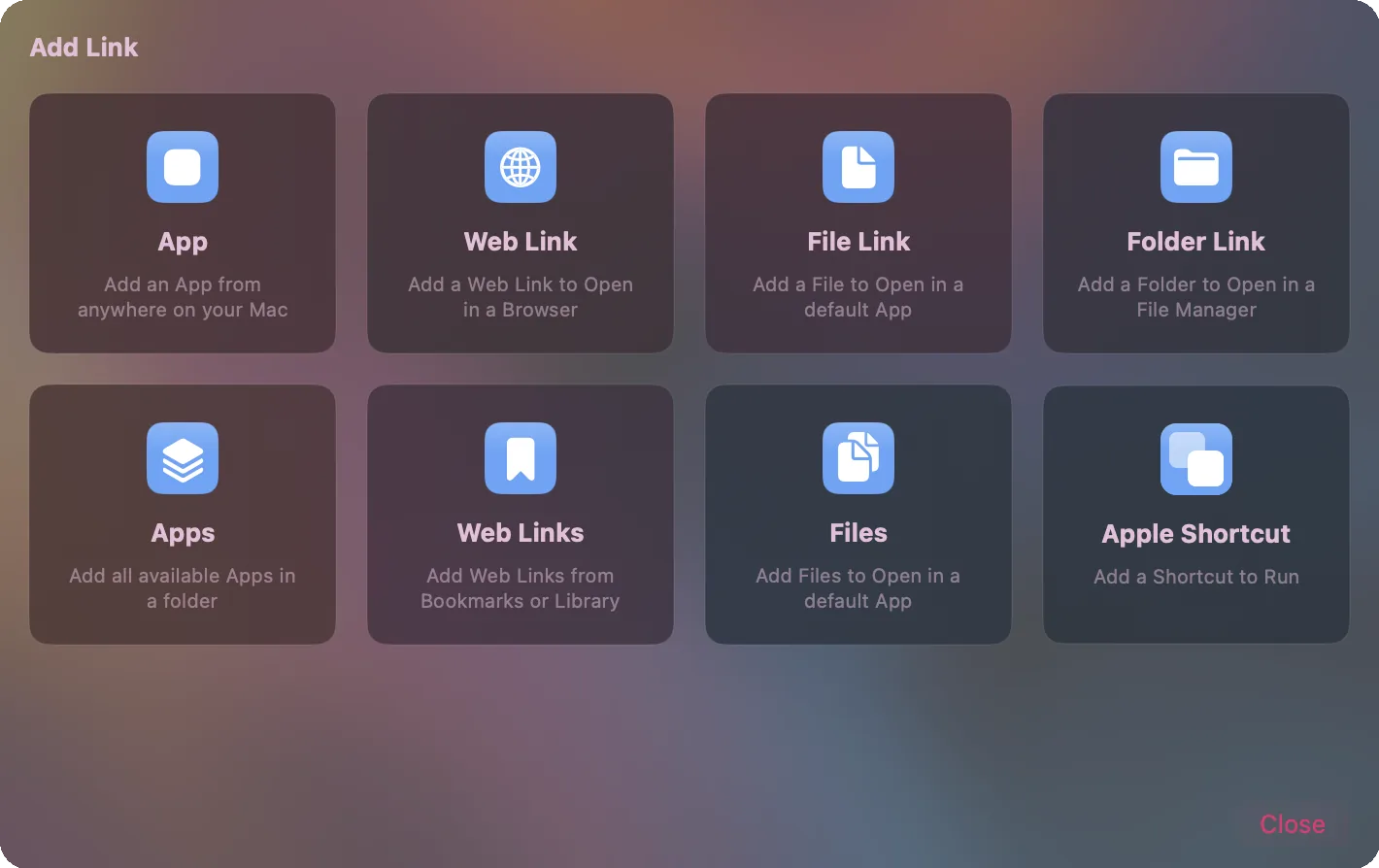
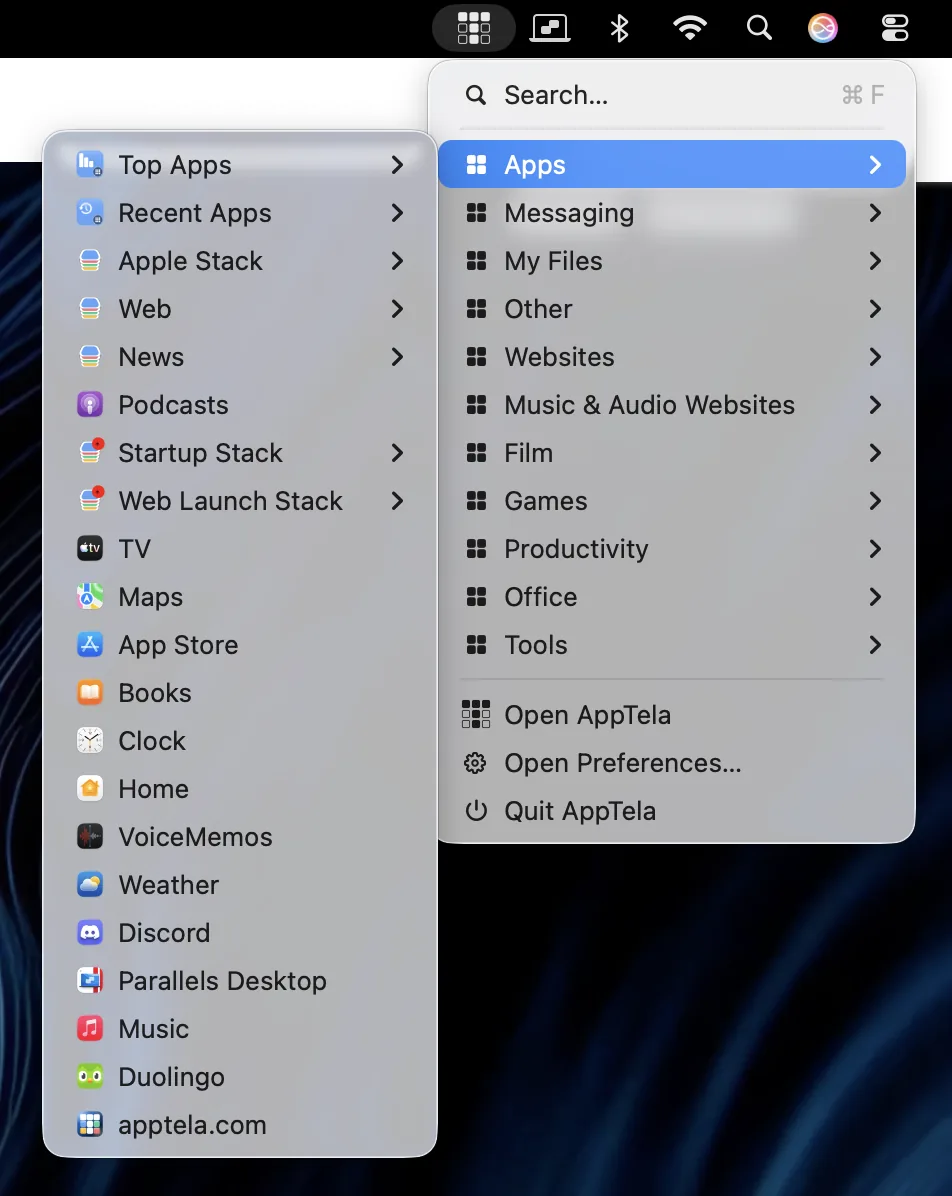
AppTela a toujours su lancer des apps. Désormais, il peut aussi lancer des pages web, des fichiers, des dossiers et des Apple Shortcuts - depuis les mêmes Écrans, Catégories, Groupes et Piles. Un nouveau catalogue Bibliothèque se trouve derrière tout cela, avec une barre des menus repensée, des aperçus au survol avec Aperçu en Direct, et des Notes que vous pouvez épingler à n'importe quoi.
Pages web, fichiers, dossiers et Apple Shortcuts se présentent désormais comme des tuiles sur vos Écrans, tout comme des apps. Les Piles et Groupes peuvent en mélanger tous les types. Choisissez quel navigateur ouvre un Lien Web, quel Finder ouvre un dossier, quelle app ouvre un fichier.
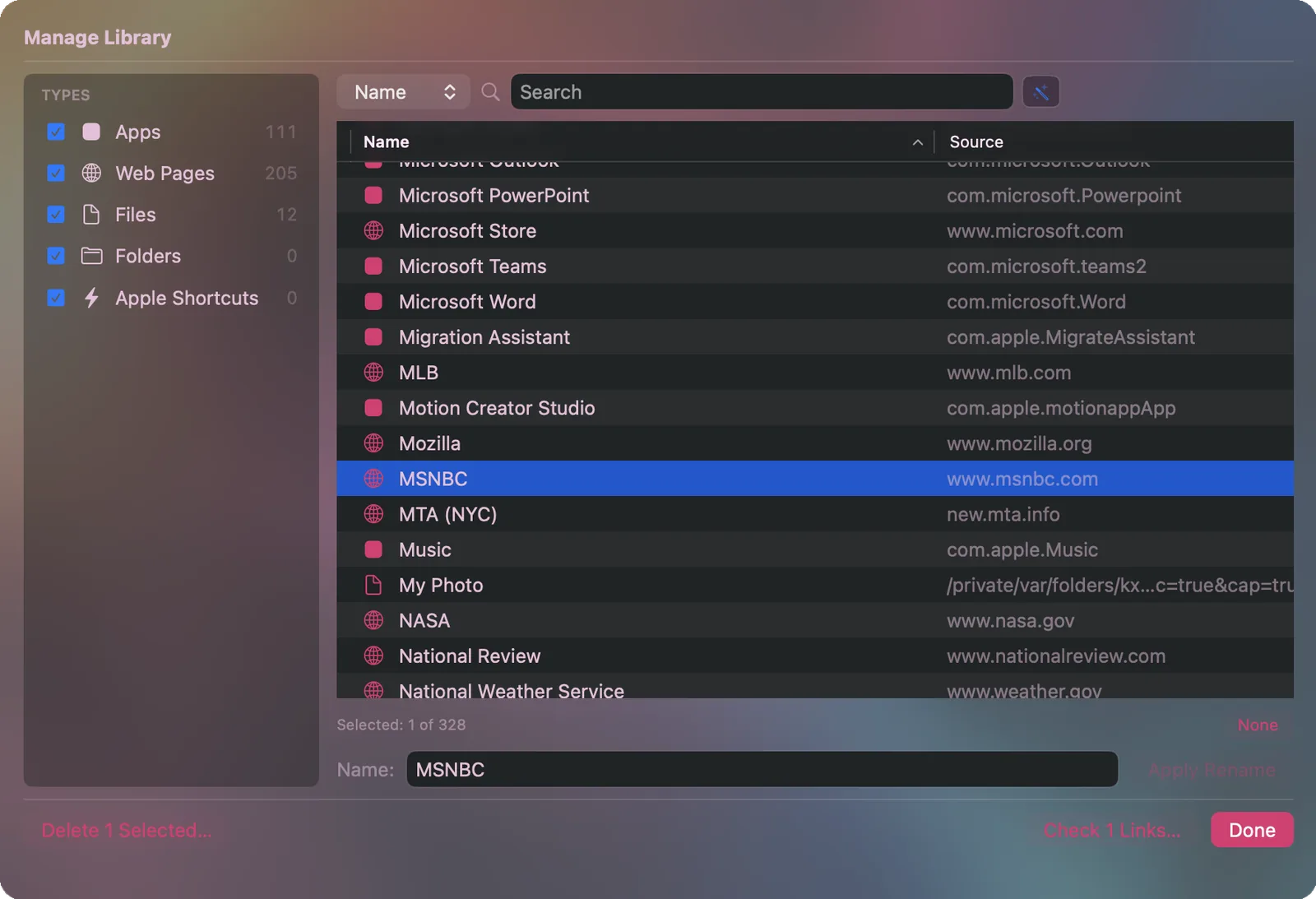
Les éléments peuvent vivre dans la Bibliothèque sans être placés sur un Écran. La recherche atteint chaque élément depuis n'importe quel Écran et depuis la barre des menus. Ajouter à la Bibliothèque (Cmd-N) ou Gérer la Bibliothèque (Cmd-L) via le menu Fichier pour ajouter ou gérer des éléments dans votre Bibliothèque ; placez-les sur un Écran plus tard, ou jamais mais toujours recherchables. Gérez et validez l'ensemble du catalogue séparément du flux d'édition des Écrans.
Gérer la Bibliothèque · Cmd-L. Trouver, supprimer, valider tout le catalogue.
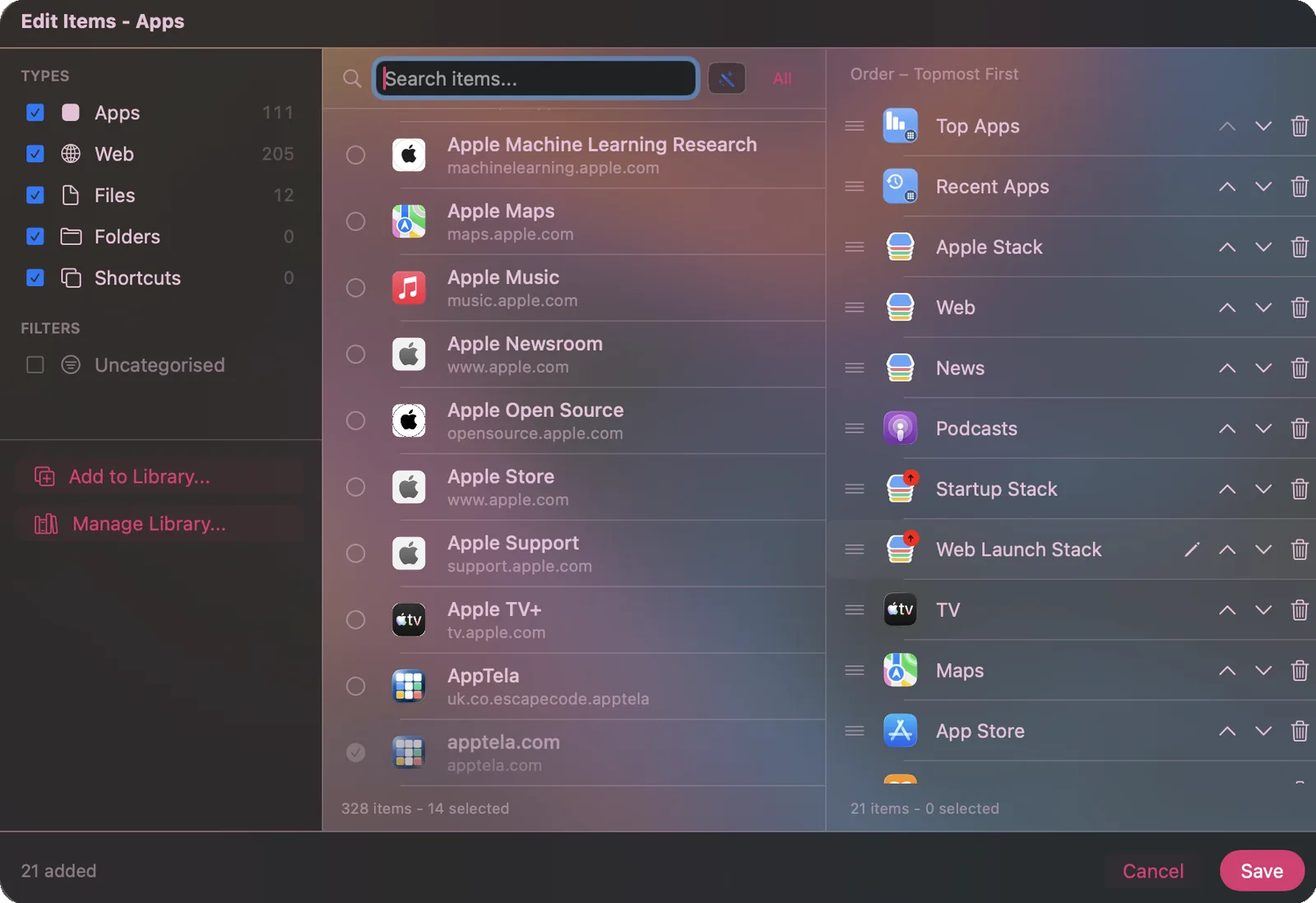
Ajouter et Modifier les Éléments. Placez les éléments de la Bibliothèque dans des Catégories, Groupes et Piles sur vos Écrans.
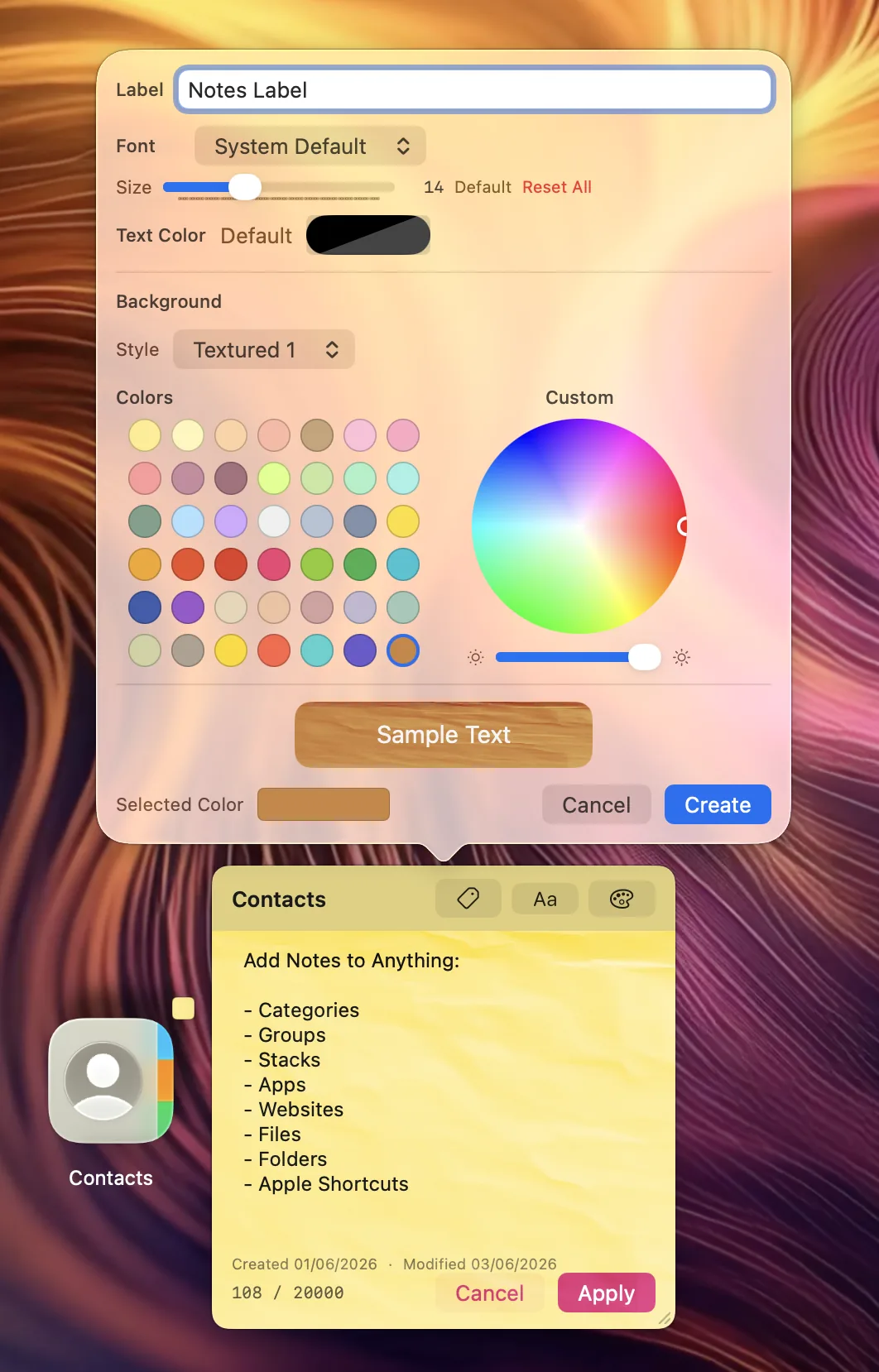
Attachez une note en texte brut à toute tuile - app, Lien Web, fichier, dossier, Pile, Groupe ou Catégorie. Survolez la tuile et la note apparaît dans une fenêtre flottante. Construisez une Étiquette une fois (un nom, une couleur, un préréglage de style) et appliquez-la à autant de notes que vous voulez. Les Étiquettes fonctionnent aussi comme des tags recherchables - appelez-en une "Urgent" ou "À faire", épinglez-la à une poignée d'éléments, puis filtrez par elle plus tard.
Étiquettes. Enregistrez un style et un nom - "Urgent", "À faire" - et appliquez-les à toute note. Filtrez par elles dans la recherche.
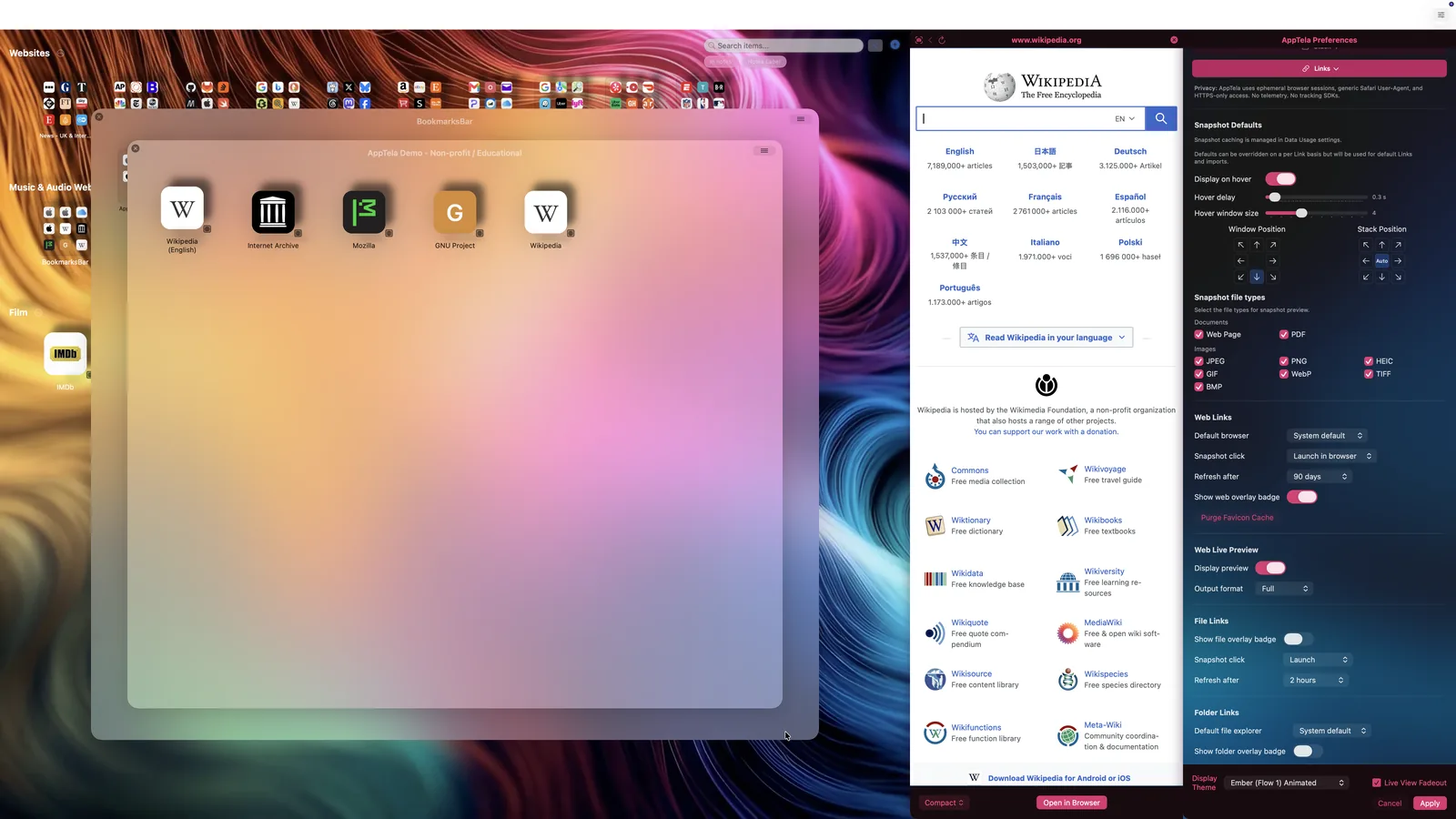
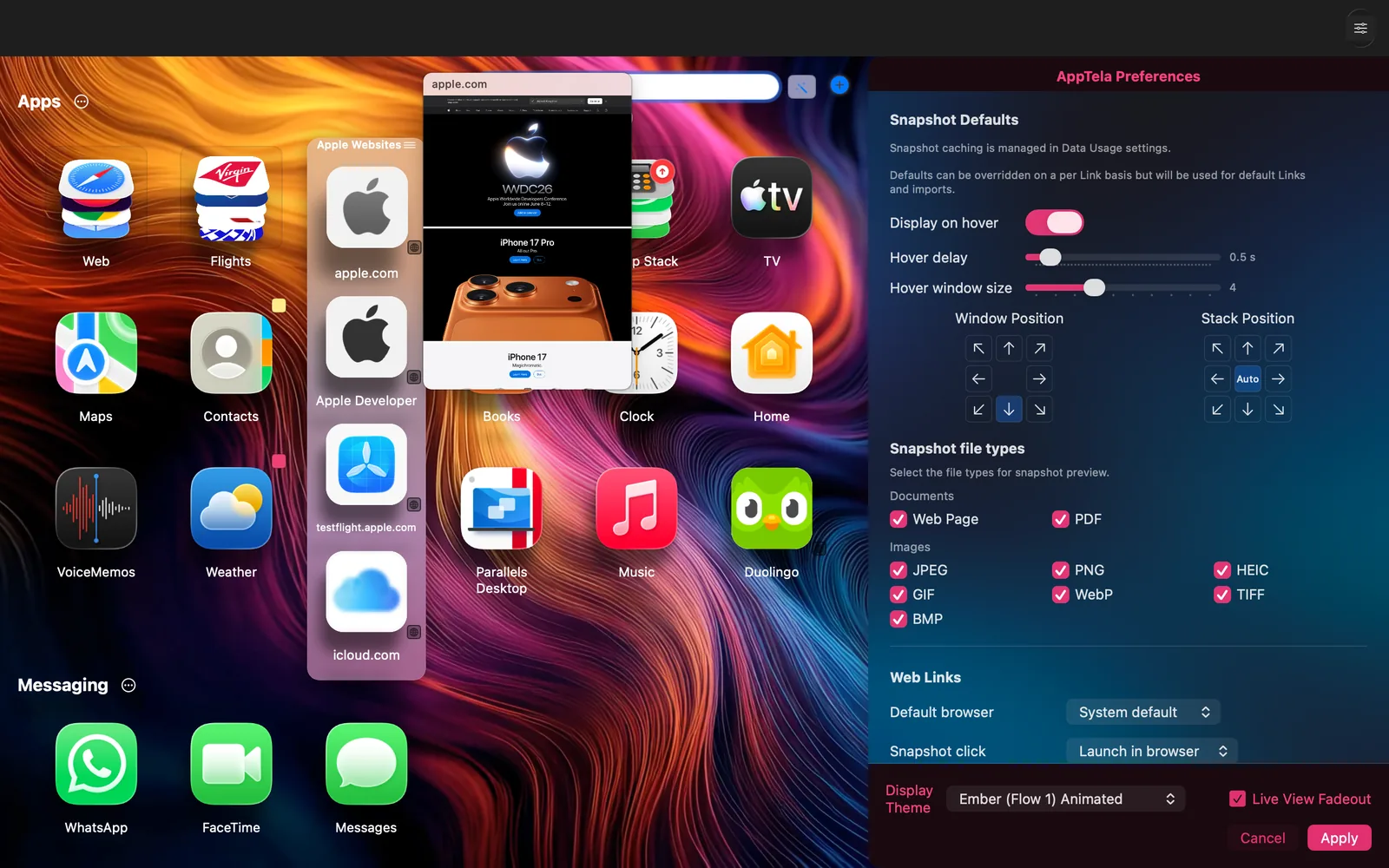
Les aperçus au survol affichent une petite prévisualisation (configurable) d'un Lien Web, d'un PDF ou d'un fichier image. Cliquez sur l'aperçu et l'Aperçu en Direct ouvre la page dans un panneau à côté du lanceur - retour, suivant, recharger, et un pied de page Ouvrir dans le Navigateur. Les deux sont opt-in. Le commutateur maître se trouve dans les Préférences et est désactivé par défaut.
Aperçu en Direct. Lisez la page dans AppTela. Ouvrez dans le Navigateur quand vous le souhaitez.
Snapshot, configuré par lien. Ou définissez les valeurs par défaut dans Préférences. Opt-in, désactivé par défaut.
Trois nouveaux thèmes sont fournis avec la 1.2.0, chacun disponible comme thème de panneau statique et comme arrière-plan animé. Le thème par défaut Flow 1 Ember a été ré-encodé en HEVC 4K pour un rendu plus net sur les écrans Retina, et le thème Flux dispose d'une animation actualisée.
Groupes et Piles dynamiques. Créez des listes Plus utilisés ou Récents basées sur Apps, Liens Web, Fichiers, Dossiers ou Shortcuts. Désactivé par défaut jusqu'à activation dans les préférences Utilisation des données. Choisissez combien d'éléments chaque liste Plus utilisés et Récents conserve dans le même volet.
Libérez les membres d'une Pile ou d'un Groupe vers le Groupe ou la Catégorie parent. Basculez n'importe quelle Pile entre Pile Normale et Pile de Lancement.
Chaque type d'élément - Apps, Liens Web, Fichiers, Dossiers et Apple Shortcuts - possède sa propre action après lancement, ce qui permet de traiter les liens différemment des apps. Les Apple Shortcuts ont pour valeur par défaut "Ne rien faire" afin que l'invocation des shortcuts soit directement exploitable dans AppTela.
Un nouveau volet avec des compartiments de suivi par type d'élément, plus des contrôles de capture et de cache des snapshots. Tout est désactivé par défaut. Activez par type à tout moment.
AppTela trouve les apps imbriquées dans les dossiers d'éditeurs sous /Applications - Setapp, Adobe, Microsoft et compagnie.
Un élément de menu qui vérifie le Mac App Store pour une version plus récente d'AppTela.
Des conseils exploitables dans les Préférences quand quelque chose peut être amélioré - performance des ombres, opt-in des snapshots, mise à jour disponible.
Lectures plist directes, découverte récursive des sous-dossiers et configuration paresseuse de la barre des menus. Le plus visible sur les grandes bibliothèques.
Des centaines de corrections d'UI, de défilement, de glisser-déposer, de fiabilité des snapshots et de fermeture d'app sur chaque surface touchée.